


Gửi yêu cầu cho chúng tôi – ITEDU.VN sẽ bổ sung hướng dẫn sớm nhất!







Adobe Presenter có thể nói là một phiên bản nâng cấp của Powerpoint được gắn trên phần mềm Microsoft Powerpoint và hỗ trợ cho Powerpoint với các tính năng soạn, thiết kế bài ở một phiên bản cao cấp hơn.
Tạo một Folder lưu file PowerPoint > Tạo thông tin biên soạn > Thiết lập, chạy Slide > Chèn âm thanh > Chèn video > Chèn Flash > Tạo câu hỏi > Xuất bài đưa lên mạng
Bước 1: Tạo New Folder đồng thời lưu file PowerPoint bạn vừa mở vào đây.
Bước 2: Tạo thông tin người biên soạn bài giảng trước khi thiết kế bài giảng E-learning.
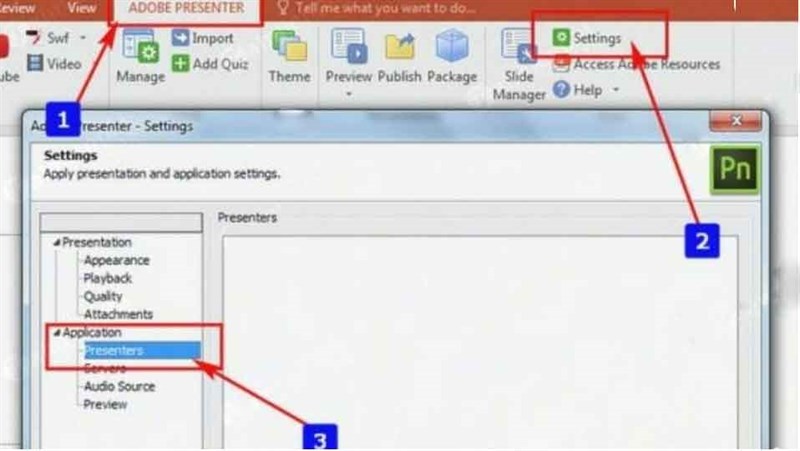
Nhấn chọn Adobe Presenter và chọn Setting => Application => Presenters
Bước 3: Thiết lập trang trình chiếu, bật chế độ chạy Slide cho bài giảng:
- Thiết lập bằng cách click vào mục Settings => Appearance. Tại đây sẽ hiển thị các mục để cài đặt:
+ Title: Tiêu đề Slide.+ Summary: Tóm tắt nội dung của Slide.+ Theme: Cài đặt giao diện màu sắc cho Slide. Bạn có thể nhấn vào biểu tượng mũi tên xổ xuống để lựa chọn kiểu giao diện hoặc muốn sử dụng nhiều tính năng thiết lập Theme hơn nữa bằng cách nhấn vào nút Theme Editor.
- Thiết lập Chế độ chạy cho Slide: Nhấn chọn vào Adobe Presenter / Presenter Settings / Playback sẽ hiển thị các mục:
+ Auto play on start: chế độ tự động chạy khi trình chiếu.
+ Loop presentation : Quay vòng và lặp lại.
+ Indude slide numbers in outline : Đánh số mục lục khi trình chiếu (Mục này nên chọn).
+ Duration of slide without audo of video (in seconds): Đặt thời gian chạy cho mỗi slide.
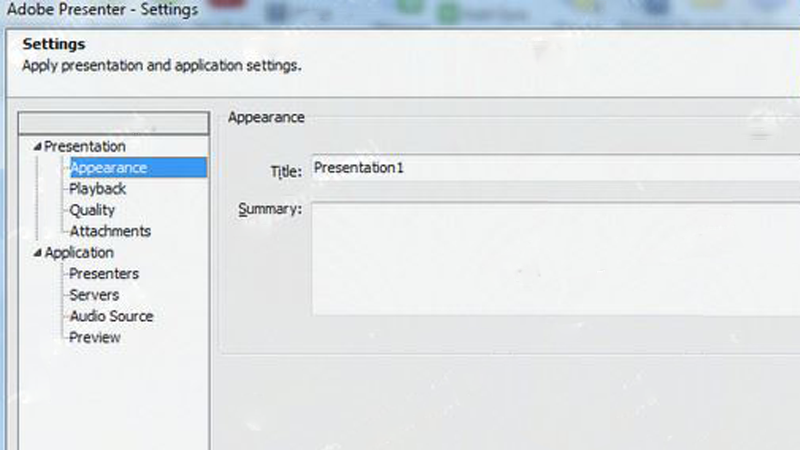
Thiết lập chế độ chạy slide
Bước 4: Chèn âm thanh vào bài giảng
- Chế độ âm thanh: Chọn Adobe Presenter / Preferences / Audio Source . Sau đó lựa chọn chế độ là Microphone/ Line in.
+ Adobe Presenter / Record Audio: ghi âm bài giảng.
+ Adobe Presenter / Import audio: chèn file âm thanhh có sẵn vào bài giảng.
+ Adobe Presenter / Sync audio: đồng bộ âm thanh với bài giảng.
+ Adobe Presenter / Edit Audio: chỉnh sửa âm thanh.
-800x450-1.jpg "Chèn âm thanh vào bài giảng")
Chèn âm thanh vào bài giảng
Bước 5: Để chèn video vào Slide bài giảng bạn sẽ có 3 sự lựa chọn:
+ Adobe Presenter / Capture Video: ghi hình trực tiếp, sử dụng tính năng này đòi hỏi máy bạn phải có Webcam hoặc được kết nối với thiết bị thu hình khác.
+ Adobe Presenter / Import Video: chèn file video có sẵn vào bài giảng. Lưu ý chỉ hỗ trợ các định dạng đuôi asf, wmv, mp4, mpg, 3g, dv, flv, dvi và mov.
+ Adobe Presenter / Edit Video: biên tập lại video.
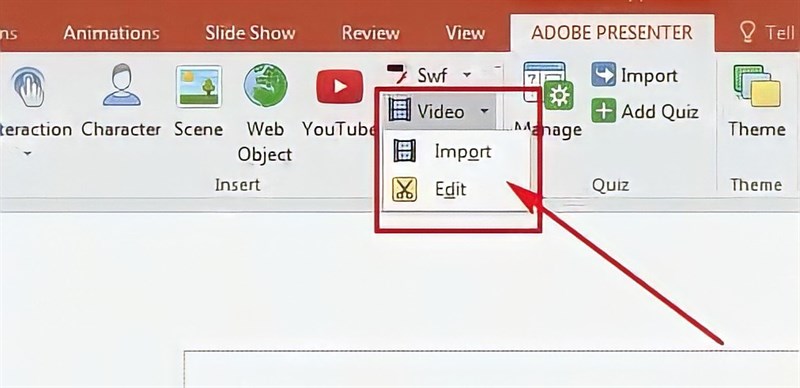
Chỉnh sửa video
Bước 6: Thêm Flash vào bài giảng.
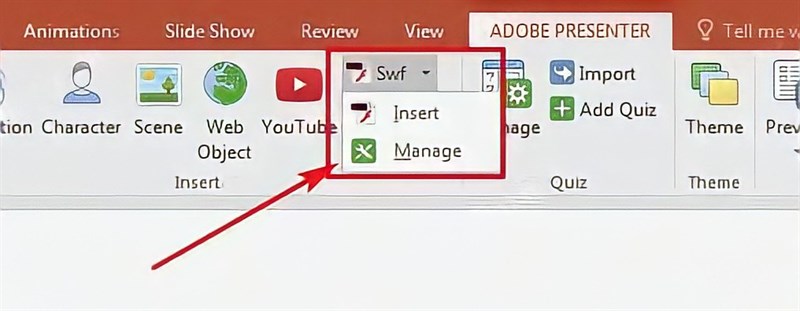
Tương tự như video nhưng ở đây bạn lựa chọn các file Flash có định dạng .SWF
Bước 7: Chèn câu hỏi tương tác với bài giảng (Quiz)
Việc tương tác bằng các câu hỏi giúp tăng độ giao lưu giữa người giảng và người học, giúp phần làm bầu không khí trở nên nhộn nhịp không gây nhàm chán với nhiều dạng câu hỏi khác nhau như câu hỏi trắc nghiệm, lựa chọn đúng sai, điền vào chỗ trống, đóng góp ý kiến, ghép đôi, đánh giá mức độ.
Cách chèn câu hỏi: Chọn Adobe Presenter / Quiz Manager / Edit / Quiz Settings, sau đó cửa sổ sẽ hiện thi các dạng câu hỏi cho bạn lựa chọn và bạn cần nhập thông tin cho câu hỏi như tên câu hỏi, đáp án, điểm...
Sau cùng việt hóa nội dung thông báo câu hỏi:
- Nhấn chọn Adobe Presenter / Quiz Manager / Default Labels: việt hóa nhãn và thông báo có học sinh lựa chọn làm trắc nghiệm.
- Nhấn chọn Adobe Presenter / Quiz Manager / Edit / Pass or Options: xảy ra khi có học sinh trả lời câu hỏi.
- Adobe Presenter / Quiz Manager / Chọn bộ câu hỏi / Add Questions: chèn thêm câu hỏi.
(2)-800x1020.jpg "Việt hóa nội dung thông báo của câu hỏi")
Việt hóa nội dung thông báo của câu hỏi
Bước 8: Sau khi thiết kế xong, việc cuối cùng là bạn đóng gói, xuất bài và đưa lên mạng để phục vụ cho việc giảng dạy.
Nhấn chọn Adobe Presenter/ Publish sẽ hiện ra 3 dạng xuất bài cho bạn lựa chọn:
- Xuất bản ra CD để chạy trên máy tính.
- Xuất bản ra gói zip - scorm để đưa lên mạng.
- Xuất bản ra HTML để chạy trên máy tính.
-800x450-1.jpg "Chọn cách xuất và lưu bài giảng trên máy tính hoặc up trực tiếp lên một website nào đó.")
Chọn cách xuất và lưu bài giảng trên máy tính hoặc up trực tiếp lên một website nào đó.
Nguồn: thegioididong.com
Chưa có phản hồi nào.


