Gợi ý

Không tìm thấy phần mềm bạn cần?

Gửi yêu cầu cho chúng tôi – ITEDU.VN sẽ bổ sung hướng dẫn sớm nhất!

CAPTCHA

Hướng dẫn sử dụng Camtasia Studio

Hướng dẫn sử dụng Camtasia Studio
Chia sẻ bài viết này: Facebook LinkedIn Twitter Email Print Lưu bài viết


Mô tả

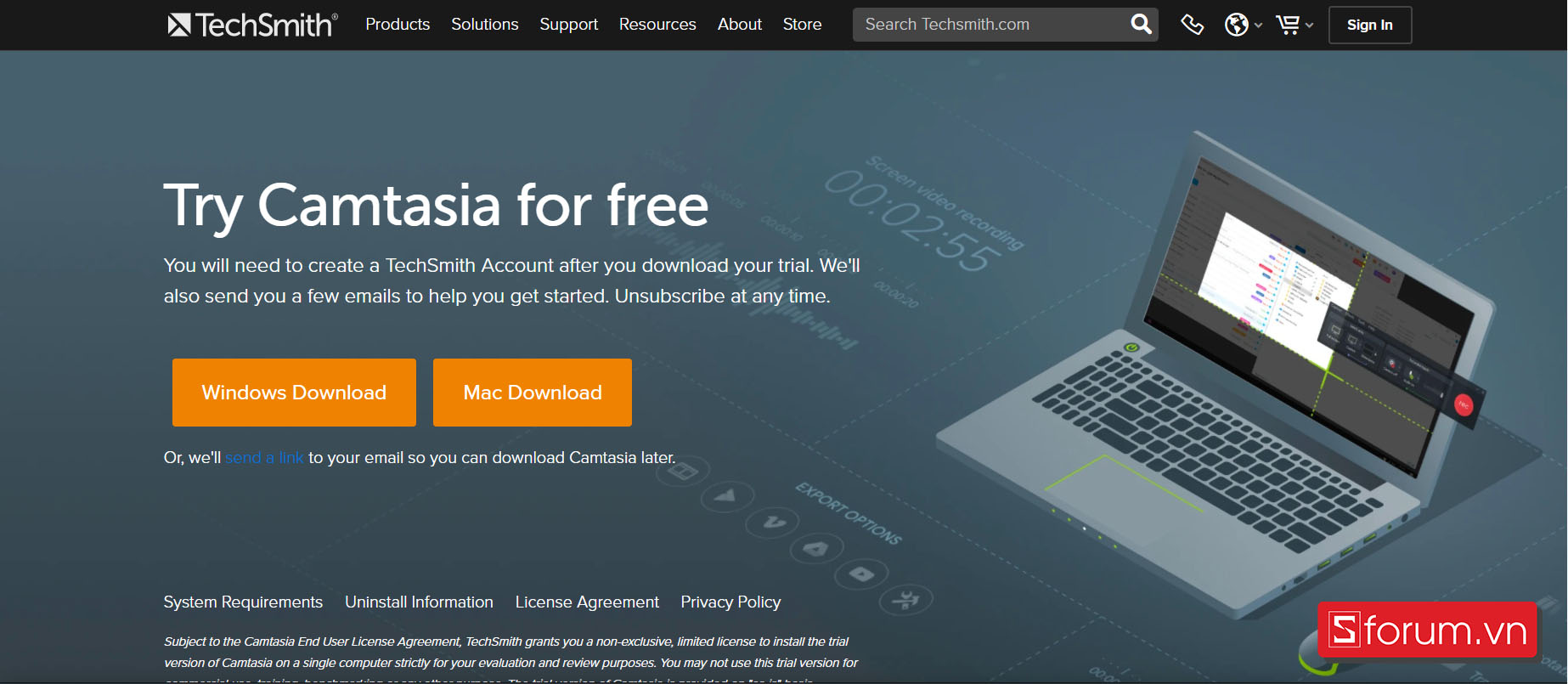
Bạn đang cần quay màn hình máy tính nhưng không biết sử dụng ứng dụng nào? Bài viết này sẽ hướng dẫn bạn cách tải và sử dụng ứng dụng Camtasia để quay màn hình máy tính một cách đơn giản và chi tiết nhất.

📚 Xem nhanh


    Chi tiết

    Camtasia Studio vioedu-l-gì?'>là gì?

    Camtasia hay còn gọi là Camtasia Studio, đây là một ứng dụng quay và tạo video chuyên nghiệp do TechSmith phát hành. Ứng dụng giúp bạn ghi lại các hoạt động trên màn hình máy tính để có thể chia sẻ với người khác. Ngoài ra, Camtasia còn giúp người dùng tạo và chỉnh sửa các video chất lượng cao một cách đơn giản và dễ dàng. Hiện Camtasia có mặt trên cả 2 nền tảng là Windows và macOS.
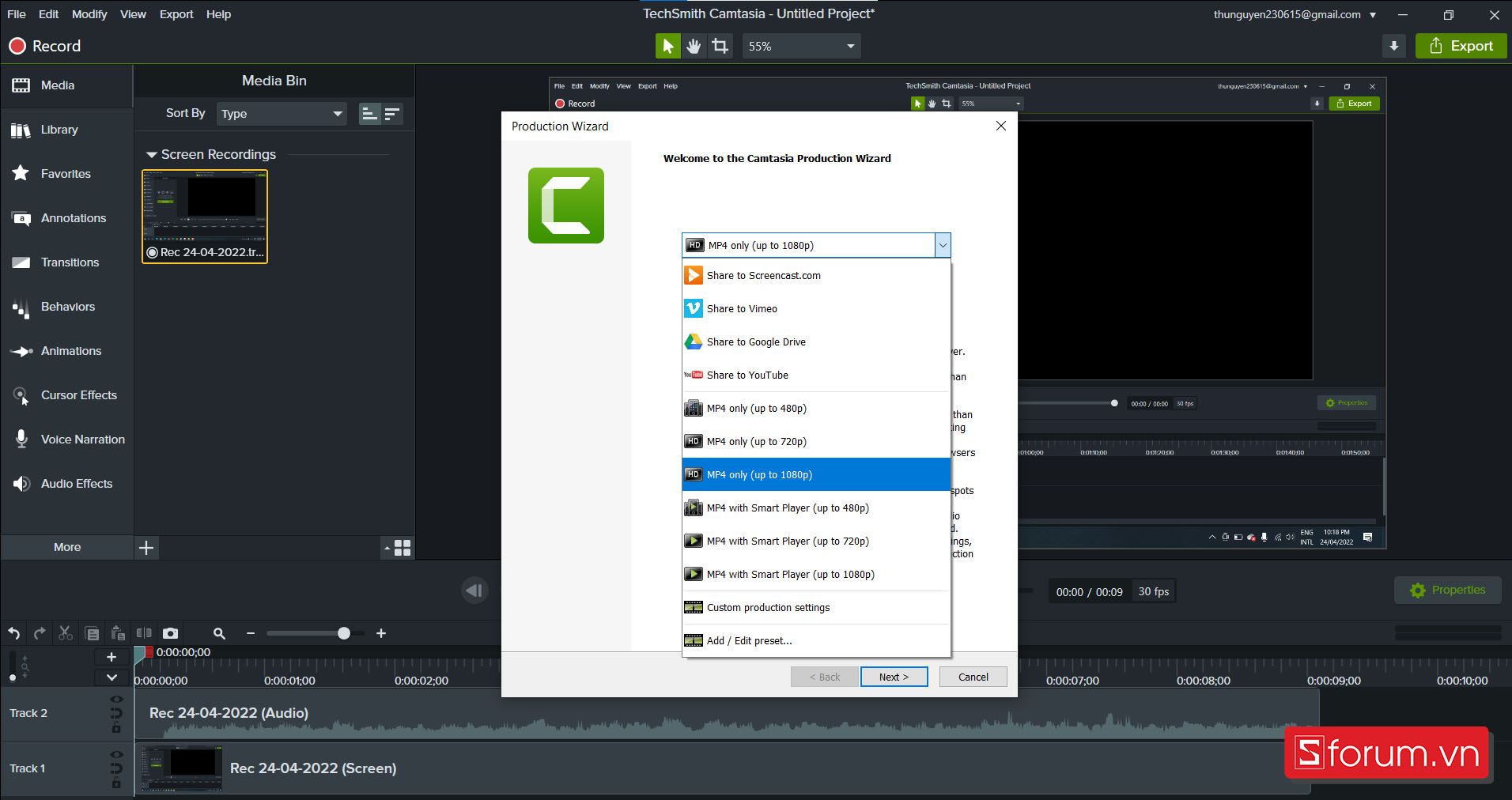
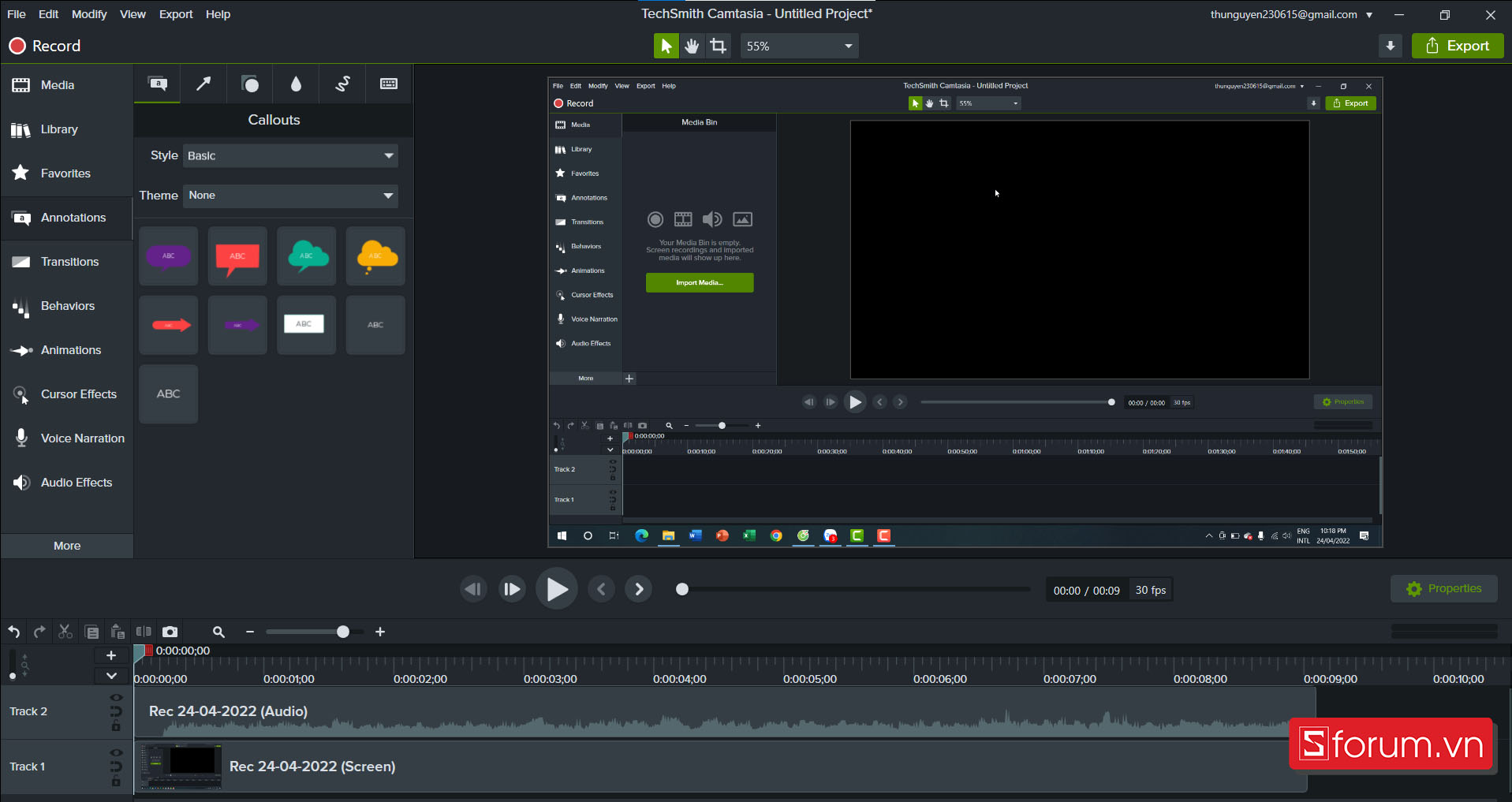
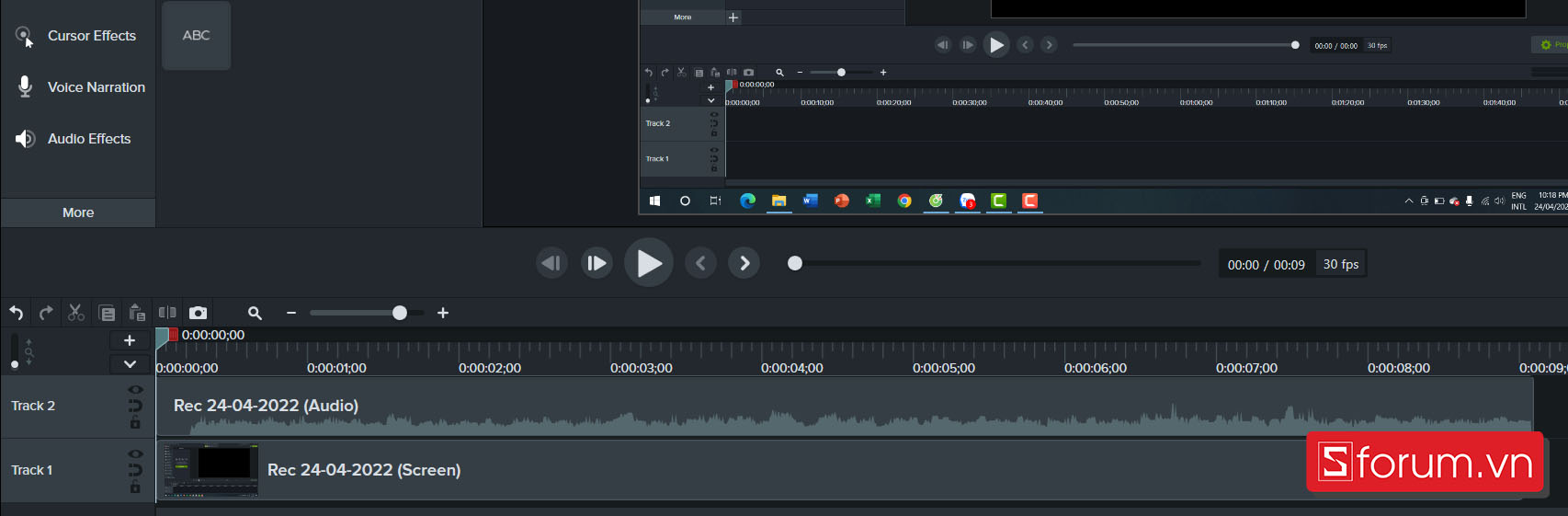
    Các tính năng đặc biệt của Camtasia 9

    Dễ dàng quay màn hình với chất lượng cao

    Camtasia 9 là ứng dụng hỗ trợ quay video màn hình với tất cả giao diện được mở trên máy tính. Mọi hoạt động thực hiện trên chiếc máy tính của bạn đều sẽ được ghi hình lại dù cho đó là giao diện trình duyệt, các bản trình bày của Microsoft hay cuộc gọi Zalo, Facebook,... Thêm vào đó, tất cả các video quay lại đều đạt chất lượng cao cho hình ảnh sắc nét nhất.

    Dễ dàng chỉnh sửa video với đầy đủ các loại công cụ

    Với những video chất lượng có được, bạn có thể dễ dàng chỉnh sửa chúng với những công cụ hỗ trợ của Camtasia 9. Tại đây sẽ có nhiều lựa chọn cho bạn như: thêm văn bản, chèn video, thêm hiệu ứng, thay hình nền,... để bạn thỏa sức biến hóa bản video của mình sao cho đẹp mắt nhất.

    Có thể dễ dàng cắt, ghép nối video

    Camtasia 9 còn hỗ trợ cắt, ghép hay di chuyển các phần của video. Điều đó có nghĩa là bạn có thể cắt bớt những đoạn video không cần thiết hoặc là ghép thêm những đoạn video khác vào trong video của bạn. Việc làm này sẽ giúp video trở nên hoàn chỉnh hơn.

    Được hỗ trợ trên nhiều hệ điều hành

    Camtasia 9 được hỗ trợ trên cả 2 nền tảng phổ biến nhất hiện nay là Windows và macOS. Bên cạnh đó, người dùng còn có thể ghi hình trực tiếp khi kết nối các thiết bị chạy nền tảng iOS với MacBook đang khởi chạy phần mềm Camtasia 9.

    Có chứa tính năng ghi hình vô cùng thông minh

    Ngoài tùy chọn ghi hình toàn bộ hoạt động của máy tính thì người dùng cũng có thể lựa chọn ghi hình một cửa sổ, một khung hình hay một ứng dụng xác định. Ngoài ra, trong quá trình ghi hình, người dùng còn có thể phóng to một vùng xác định để làm rõ hơn mục đích của người điều khiển.


    Nguồn: https://cellphones.com.vn/sforum/phan-mem-camtasia


    Vui lòng tải file đính kèm để xem hướng dẫn chi tiết và đầy đủ


    Download Icon 📥 Tải xuống hướng dẫn

    Download Icon Về trang chủ

    Các phần mềm khác

    MỜI XEM
    Phần mềm ngân hàng đề thi trực tuyến Master Test Online

    Phần mềm ngân hàng đề thi trực tuyến Master Test Online

    MỜI XEM
    Phần mềm quản lý ngân hàng đề thi trực tuyến In.test

    Phần mềm quản lý ngân hàng đề thi trực tuyến In.test

    MỜI XEM
    Hướng dẫn tạo trò chơi học tập trên Blooket

    Hướng dẫn tạo trò chơi học tập trên Blooket

    MỜI XEM
    Cách sử dụng ClassPoint chi tiết

    Cách sử dụng ClassPoint chi tiết

    Phản hồi từ người dùng

    K

    Phần mềm này hay nhỉ
    💬 Phản hồi từ ITEDU.VN: Cảm ơn bạn đã quan tâm
    K

    Rất mong admin cho thêm nhiều phần mềm nữa ạ
    💬 Phản hồi từ ITEDU.VN: ok bạn mình sẽ làm
    H

    có web nào cho máy yếu không thầy,ứng dụng hơi nặng
    💬 Phản hồi từ ITEDU.VN: Trên Win 10, 11 có phần mềm Snipping tool khá hay dùng để quay phim và chụp màn hình đó bạn

    Phản hồi

    CAPTCHA
    Gọi Messenger Zalo
    🤖 Hỏi AI phần mềm
    Chào bạn! Gõ tên phần mềm cần hỗ trợ ở đây nhé.