


Gửi yêu cầu cho chúng tôi – ITEDU.VN sẽ bổ sung hướng dẫn sớm nhất!







Sử dụng ứng dụng này, học sinh có thể viết – vẽ – thảo luận – trả lời trắc nghiệm hay gửi bài cho giáo viên và nhận lại phản hồi ngay lập tức. Thú vị hơn, nó cho phép giáo viên sử dụng toàn bộ những nguồn tài nguyên có sẵn của mình từ các website, Powerpoint, video… Thầy cô hoàn toàn có thể nhúng trực tiếp các dữ liệu đã có vào website này mà không cần phải định dạng lại.
Để sử dụng Nearpro thầy cô cần tạo cho mình 1 tài khoản tại trang web: http://nearpod.com/
Thầy cô truy cập http://nearpod.com
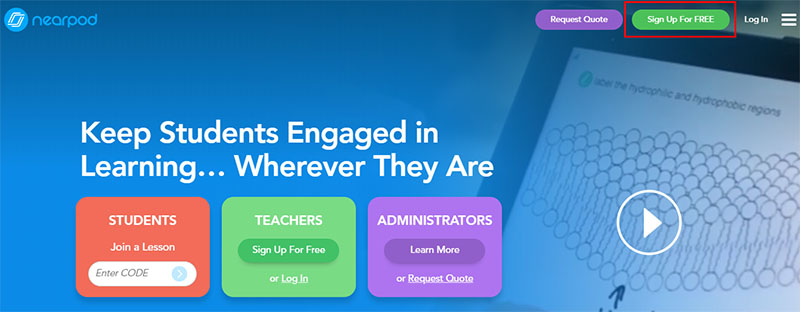
Tại đây thầy cô bấm chọn Sign Up for free để đăng ký hoặc Log In để đăng nhập. Ở đây mình sẽ hướng dẫn tạo mới cho những thầy cô mới bắt đầu.
Tại giao diện đăng ký, thầy cô nhập các thông tin mà hệ thống yêu cầu.

Thầy cô cũng có thể sử dụng tài khoản Gmail hoặc Office 365 để đăng kí.
Đối với học sinh thì chỉ cần mã mà giáo viên cung cấp để vào lớp, không cần phải đăng kí
Sau khi đăng ký thành công thầy cô sẽ nhìn thấy giao diện như bên dưới.

Bước 1: Thầy cô bấm chọn Explore our lessons and add one for FREE (tính năng số 8 ở trên đã đánh dấu)

Bước 2: Chọn chủ đề bài giảng mà thầy cô muốn sử dụng

Bước 3: Thầy cô tiếp tục chọn bài giảng mẫu cần sử dụng
Hoặc thầy cô có thể chọn nhanh bằng cách click vào các check book bên trái màn hình (click vào các chủ đề và đối tượng lớp mà thầy cô cần tham khảo)

Tại đây thầy cô sẽ thấy cả những bài giảng tính phí và miễn phí, thầy cô hãy chọn theo nhu cầu sử dụng của mình.
Bước 4: Sau khi lựa chọn xong thầy cô bấm chọn. Add to My Library để tải về thư viện của thầy cô

Tiếp đến thầy cô bấm Show in My Library
Bước 5: Thầy cô bấm chọn Edit  để chỉnh sửa

Tại đây thầy cô có thể sửa trực tiếp hoặc tạo ra một bản sao từ bản mẫu này.

Bước 6: Lưu hoặc chia sẻ
Sau khi chỉnh sửa xong thầy cô có thể xem trước sau đó bấm Save and Exit để lưu hoặc Share để chia sẻ

Tai giao diện thầy cô chọn Lesson in Nearpod hoặc thầy cô có thể tạo 1 slide từ Google App (cái này thầy cô quen thuộc rồi mình sẽ ko hướng dẫn nữa).
Bước 1: Thầy cô chọn Lesson in Nearpod

Sau đó chọn Add Slide để tạo thêm Slide hoặc có thể upload hoặc kéo thả các file dạng PDF, PNG hoặc PPT vào khung Lesson. Bài hướng dẫn này chúng ta chọn Add Slide

Khi đó thầy cô sẽ thấy xuất hiện 3 lựa chọn.

Bước 2: Chọn loại nội dung
2.1. Chọn Add Content

Tại đây thầy cô có thể lựa chọn rất nhiều loại nội dung như Slide, Nearpod 3D, Simulation từ Phet, Field Trip, BBC Video, Sway, Slide, PDF, Vidoe, Audio, Twitter…
2.2. Chọn Add Web Content

Thầy cô chỉ việc copy URL của trang web nào đó mà thầy cô muốn và dán vào đây –> Save
2.3. Lựa chọn Add Activity

Tại đây thầy cô có thể chọn (Thầy cô tự khám phá dựa theo gợi ý nhé)

Bấm chọn Live Lesson để trình chiếu (Thầy cô có thể theo dõi tiến độ học sinh bằng cách bấm Student Paced)

Thầy cô chia sẻ mã này cho học sinh. Học sinh có thể Join bài học thông qua việc sử dụng Nearpod.com hoặc App
Bấm chọn Got It Next và chờ học sinh vào bài giảng rồi bắt đầu.

Thế vioedu-l-g'>là chúng ta đã hoàn thành cơ bản các thao tác cần thiết khi sử dụng Nearpod. Thầy cô hãy khám phá thêm những tính năng tuyệt vời bên trong công cụ này để làm cho bài giảng của mình thật sinh động và chuyện nghiệp nhé.
Chưa có phản hồi nào.


