Microsoft Forms vioedu-l-g'>là một trong những công cụ được dùng phổ biến tại trường học hoặc ở cơ quan. Hướng dẫn sử dụng Microsoft Forms sẽ cung cấp cách tạo khảo sát hoặc bản thăm dò ý kiến một cách đơn giản, dễ hiểu nhất.
Tạo biểu mẫu bằng Web
- Bước 1: Người dùng truy cập đường liên kết: https://forms.office.com/. Tiếp theo, bạn chọn ô Sign in và nhập thông tin tài khoản Outlook để đăng nhập.
- Bước 2: Lúc này, giao diện chính của Microsoft Forms sẽ hiển thị. Tại góc trái giao diện, bạn click chọn ô +New Form để bắt đầu tạo một form mới.
- Bước 3: Click chọn vào ô Questions, tiếp đến người dùng cần đặt tiêu đề cho mẫu mới tại ô Untitled form. Sau đó, để thêm các câu hỏi cùng với câu trả lời khác, hãy chọn Add New.
- Bước 4: Ngoài ra, người dùng có thể thêm các mẫu câu hỏi phù hợp với Choice, Rating, Text và Date.
- Bước 5: Sau khi hoàn tất việc tạo câu hỏi, khi này người dùng cần nhập văn bản cho câu hỏi và câu trả lời. Nếu câu hỏi của bạn có từ 2 đáp án trở lên, hãy chọn tính năng Add Option. Ngoài ra, người dùng cũng có thể đặt trạng thái Required hoặc Multiple answer cho câu hỏi.
- Bước 6: Bên cạnh những câu hỏi là những biểu tượng mà bạn có thể tuỳ chỉnh để sắp xếp vị trí hoặc chỉnh sửa chúng. Trong đó có thể kể đến như: Sao chép mẫu của câu hỏi và đáp án (Copy question), Xoá câu hỏi (Deleted question), Di chuyển câu hỏi lên trên (Move question up) và Di chuyển câu hỏi xuống dưới (Move question down).

Cách tạo biểu mẫu bằng Website (Nguồn: Internet)
Tạo biểu mẫu bằng OneDrive cho trường học hoặc cơ quan
Các trường học và cơ quan thường sử dụng rất nhiều biểu mẫu phục vụ cho quá trình làm việc. Bên cạnh đó, họ cũng cần một nơi lưu trữ một nguồn lớn biểu mẫu này chính là OneDrive. Hướng dẫn sử dụng Microsoft Forms sẽ giúp bạn tạo biểu mẫu bằng OneDrive vô cùng nhanh chóng, đơn giản với những bước gồm:
- Bước 1: Mở ứng dụng Microsoft 365 trên máy tính của bạn và đăng nhập bằng thông tin của cơ quan hay trường học.
- Bước 2: Chọn mục +Biểu mẫu, ngay sau đó chọn tiếp mục Cho người dùng Excel để chuẩn bị cho bước tiếp theo.
- Bước 3: Bạn hãy nhập tên của biểu mẫu, tiếp đến chọn nút Tạo để hoàn tất việc tạo biểu mẫu mới. Lúc này tại trình duyệt web của bạn sẽ hiện một tab mới dành riêng cho Microsoft Forms.
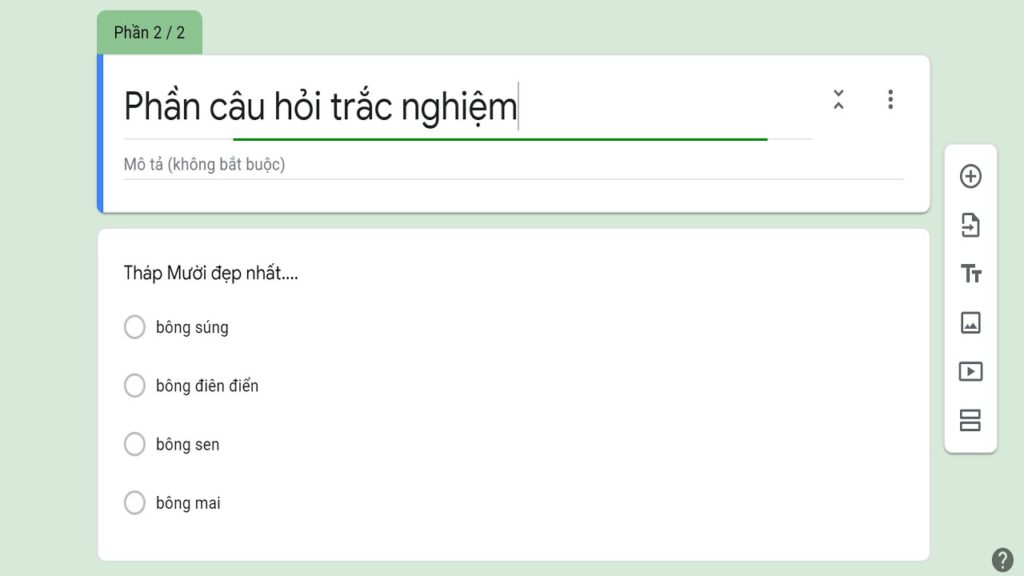
Tạo biểu mẫu bằng OneDrive cho trường học (Nguồn: Internet)
Nguồn: https://mstarcorp.vn/
Vui lòng tải file đính kèm để xem hướng dẫn chi tiết và đầy đủ hơn