Gợi ý

Không tìm thấy phần mềm bạn cần?

Gửi yêu cầu cho chúng tôi – ITEDU.VN sẽ bổ sung hướng dẫn sớm nhất!

CAPTCHA

Hướng dẫn sử dụng Storyline 3

Hướng dẫn sử dụng Storyline 3
Chia sẻ bài viết này: Facebook LinkedIn Twitter Email Print Lưu bài viết


Mô tả

Storyline 3 là một công cụ tạo nội dung e-learning mạnh mẽ, cho phép người dùng xây dựng các bài học tương tác một cách trực quan.

📚 Xem nhanh


    Chi tiết

    Hướng dẫn cài đặt Storyline 3

    Bước 1: Tải bộ cài đặt full về tại đây (Link Google Drive): https://drive.google.com/file/d/1GKvTgYqnkkI-64VZPRIFzlAOHMm8jTMM/view?usp=sharing

    Bước 2: Sau khi tải về thành công, các bạn tiến hành giải nén bộ cài ra. Bấm đúp chuột vào file cài đặt storyline-3. Sau đó chương trình sẽ xuất hiện cửa sổ như hình bên dưới. Bạn nhìn xuống hình bên dưới, bấm tích chọn vào ô vuông bên cạnh dòng chữ I agree to the Articulate EULA, sau đó bấm chuột vào nút Install Now.

    Hướng dẫn cài đặt Storyline 3
    Hướng dẫn cài đặt Storyline 3

     Bạn chỉ cần chờ vài phút cho đến khi xuất hiện nút Finish như hình bên dưới và bạn bấm vào nút đó là đã xong bước chạy cài đặt phần mềm.
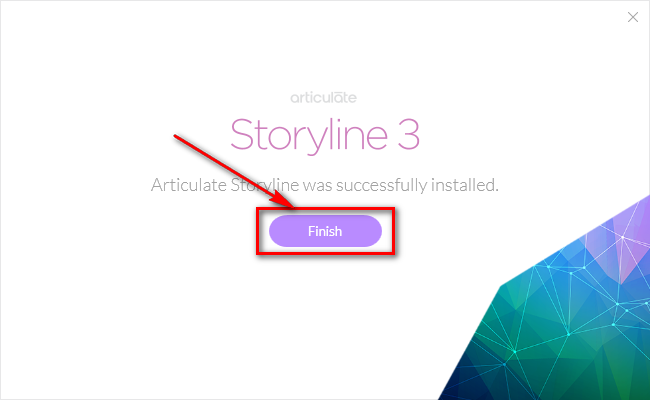
    Bấm Finish để hoàn thành
    Bấm Finish để hoàn thành

    Bước 3: Bạn vào thư mục Crack, bấm đúp chuột vào file Activation như hình bên dưới.

    Mở chạy file Activation
    Mở chạy file Activation

    Bước 4: Chọn ngôn ngữ English rồi bấm OK.
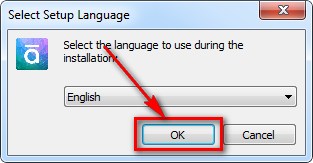
    Bấm nút OK
    Bấm nút OK

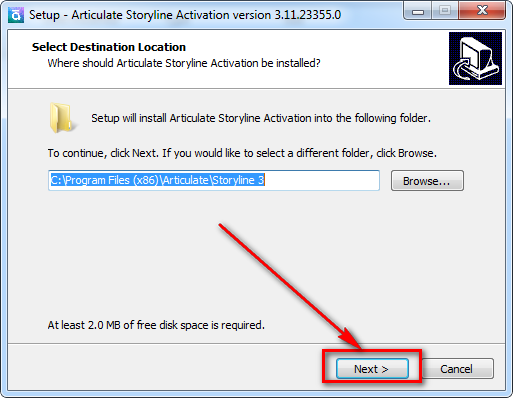
    Bước 5: Bấm chuột vào Next.

    Bấm Next
    Bấm Next

    Bước 6: Bấm chuột chọn Yes để tiếp tục.
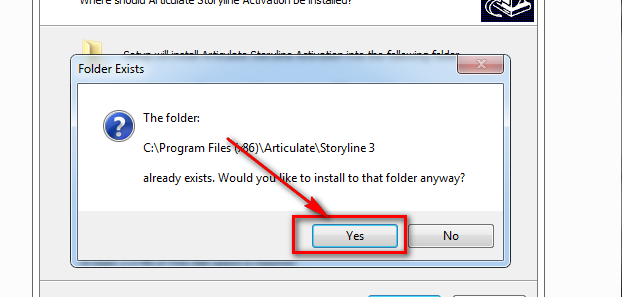
    Bấm Yes
    Bấm Yes

    Bước 7: Bấm tiếp và nút Install như hình bên dưới để tiến hành bẻ khoá.
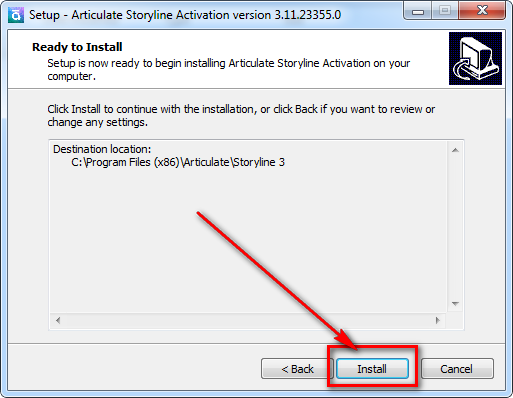
    Bấm chọn Install
    Bấm chọn Install

    Bước 8: Bấm chọn Finish để hoàn tất quá trình cài đặt toàn bộ.
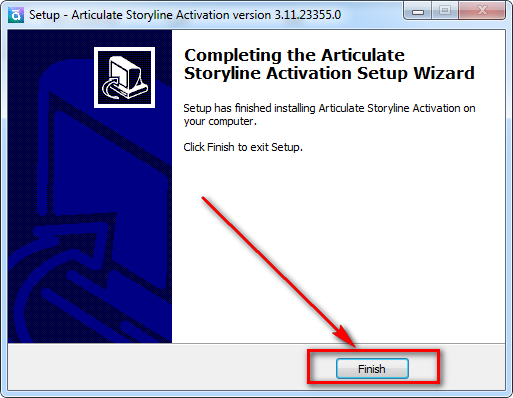
    Bấm chọn Finish để kết thúc
    Bấm chọn Finish để kết thúc

    Việt hoá Storyline 3

     Mở phần mềm Storyline 3 bạn đã cài đặt bên trên ra, tại giao diện chính của chương trình, bạn nhìn xuống hình bên dưới chọn thẻ HOME, sau đó bấm vào nút Player.

    Việt hoá Storyline 3
    Việt hoá Storyline 3

     Tiếp theo, để Việt hoá bạn hãy nhìn hình bên dưới và làm lần lượt theo các thao tác dưới đây để Việt hoá Storyline 3:

    - (1) Bấm chuột vào nút Text Labels.

    - (2) Bấm chuột chọn Vietnamese.

    - (3) Bấm vào nút UPDATE PREVIEW.

    - (4) Bấm chuột vào nút OK là xong.

    Bấm chọn ngôn ngữ tiếng Việt để Việt hoá Storyline 3
    Bấm chọn ngôn ngữ tiếng Việt để Việt hoá Storyline 3

    Nguồn: https://thsoncam1.pgdtpthainguyen.edu.vn/

     Tổng hợp video hướng dẫn

    1. Giới thiệu các thành phần cơ bản trên màn hình sử dụng Storyline:

    https://youtu.be/SdtbMhNG798

    2. Hướng dẫn tạo slide trình chiếu nội dung đơn thuần:

    https://youtu.be/lbOh8FaUZf8

    3. Tạo các trạng thái (state) cho nút/các thành phần tương tác trên storyline:

    https://youtu.be/UTBn65g_t8U

    4. Layer trong Storyline:

    https://youtu.be/BSvveUAM0BA

    5. Tạo 1 trigger cơ bản:

    https://youtu.be/2SFw5G_ghmI

    6. Sử dụng marker để tạo chú thích cho video trong Storyline:

    https://youtu.be/t4Q7CqODZyc

    7. Tạo slide tương tác dạng Drag and Drop bằng Storyline:

    https://youtu.be/9m3TW_oMaJQ

    8. Tạo slide tương tác dạng Multiple Choices:

    https://youtu.be/TX1baBKhLuY

    9. Tao slide Bằng khen/Giấy chứng nhận tự động điền tên học viên bằng cách sử dụng biến trong Storyline:

    https://youtu.be/EiTWj6yWZuY

    10. Cài đặt giao diện cho khoá học bằng chức năng Player trong Storyline:

    https://youtu.be/d-C0-Gprv8c

    11. Xuất bản khoá học trong Storyline:

    https://youtu.be/k6fFHmXjFwk

    12. Tạo scrolling panel trong Storyline:

    https://youtu.be/uj3_yTag_4I

    13. Chỉnh sửa cơ bản cho một đoạn Audio trong Storyline:

    https://youtu.be/f5DSTIK0C6A

    14. Chèn video và cài đặt cơ bản cho video trong Storyline:

    https://youtu.be/PZmIzMTt3xs

    15. Hướng dẫn cách tải hình minh hoạ vào icon tại trang storyset.com và trang flaticon.com:

    https://youtu.be/7w6ATiMfX9c

    Nguồn: https://learnsmart.com.vn/

    Download Icon 📖 Mở hướng dẫn online

    Download Icon Về trang chủ

    Các phần mềm khác

    MỜI XEM
    Hướng dẫn sử dụng Scratch

    Hướng dẫn sử dụng Scratch

    MỜI XEM
    Hướng dẫn sử dụng Google Classroom

    Hướng dẫn sử dụng Google Classroom

    MỜI XEM
    Hướng dẫn sử dụng phần mềm học toán geogebra

    Hướng dẫn sử dụng phần mềm học toán geogebra

    MỜI XEM
    Hướng dẫn sử dụng Azota

    Hướng dẫn sử dụng Azota

    Phản hồi từ người dùng

    K

    trước đây tôi có sử dụng phần mềm này để dự thi cuộc thi thiết kế bài giảng điện tử và cũng có chút thành công, cảm ơn đã duyệt bình luận
    💬 Phản hồi từ ITEDU.VN: Cảm ơn bạn đã quan tâm!, chúc mừng bạn nhé! bạn công tác ở đâu?
    K

    Tôi hiện là giáo viên ở Cam Ranh
    💬 Phản hồi từ ITEDU.VN: Cảm ơn bạn! chúc bạn sức khoẻ!

    Phản hồi

    CAPTCHA
    Gọi Messenger Zalo
    🤖 Hỏi AI phần mềm
    Chào bạn! Gõ tên phần mềm cần hỗ trợ ở đây nhé.