


Gửi yêu cầu cho chúng tôi – ITEDU.VN sẽ bổ sung hướng dẫn sớm nhất!







Office 365 quả thực rất tuyệt vời! Vậy thì hãy cài đặt và sử dụng ngày thôi nào!
Lưu ý: Bộ key Office 2019 mới nhất chỉ được Microsoft hỗ trợ độc quyền đối với HĐH windows 10 bản quyền. Do đó, nếu máy tính bạn đang xài win 7,8 hay 8.1 thì không cài đặt được Office 2019 này. Cách tốt nhất vioedu-l-g'>là bạn hãy nâng cấp hoặc cài đặt mới phiên bản win cũ lên key win 10 bản quyền từ Microsoft.
* Bạn có thể chạy online Microsoft Office 365 hoặc cài đặt Microsoft Office 365 xuống máy tính đều được.
Bước 1: Đầu tiên, bạn truy cập vào https://office.com ⇒ nhập tài khoản và mật khẩu được cấp ⇒ nhấn Sign in để đăng nhập. (Nếu bạn có mail Edu thì đăng nhập bằng mail Edu cũng được).
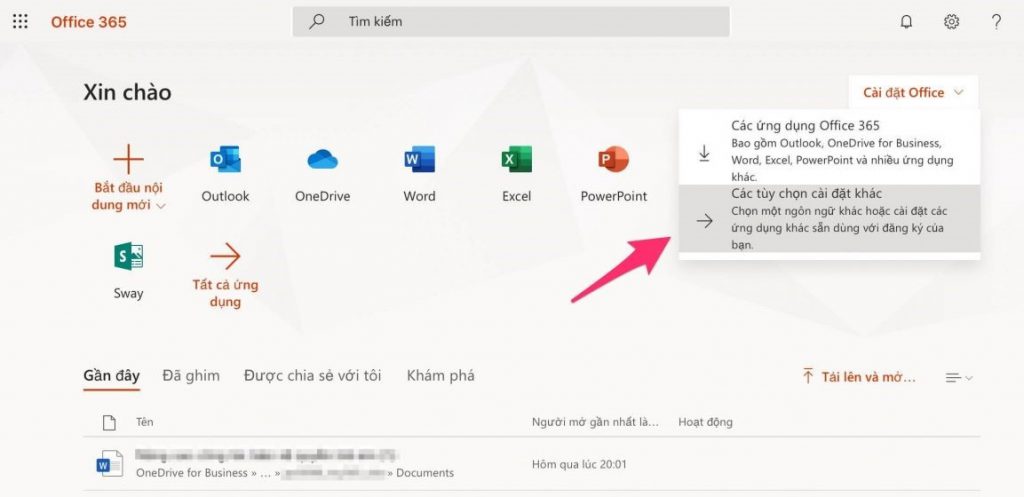
Bước 2: Tiếp theo, bạn nhấn vào dòng Cài đặt khác phía trên góc phải trình duyệt.
Bước 3: Bạn bấm vào Cài đặt Office để tải bản cài đặt Office về máy (hệ thống sẽ tự nhận bản 32 hoặc 63bit)
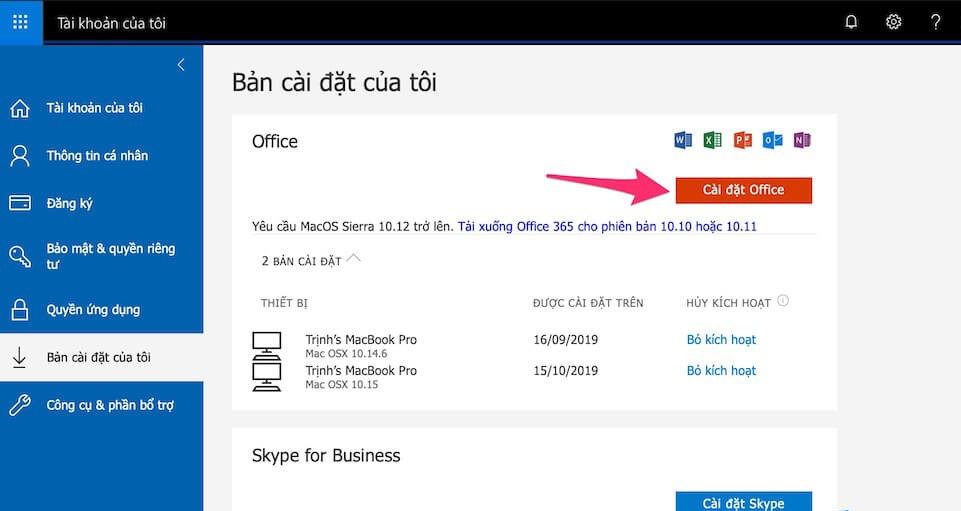
Bước 4: Sau đó, bạn chạy file setup vừa tải về để tiến hành cài đặt. Trong quá trình cài đặt, bạn cần đợi trong vài phút.
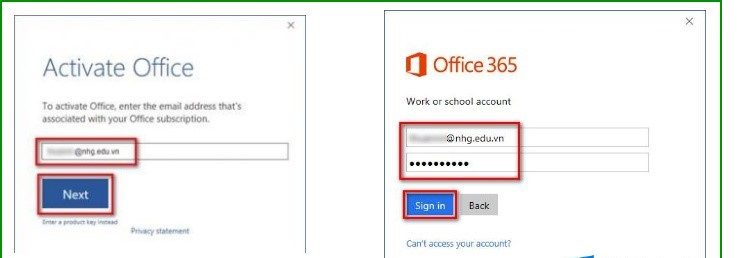
Bước 5: Quá trình cài đặt đã xong, lần đầu tiên bạn mở Word/Excel lên, ứng dụng sẽ bắt bạn kích hoạt bản quyền. Lúc này bạn nhập user đã được cấp ⇒ nhấn Next để tiếp tục. (Nhập Email Edu nếu có).
Để sử dụng Office 365, bạn chỉ cần mở trình duyệt lên bằng link: https://office.com . Sau đó bạn đăng nhập bằng tài khản và mật khẩu đã được cấp.
Khi đã đăng nhập thành công, màn hình Dashboard hiện ra với các tính năng sử dụng Office online như: Outlook, OneDrive, Word, Excel, PowerPoint, OneNote,…Tùy vào mục đích sử dụng mà bạn chọn ứng dụng phù hợp.
Nguồn nội dung:https://support.microsoft.com/
https://ntt-supercare365.com/huong-dan-su-dung-office365/
Nguồn tài liệu: Thầy Đặng Quốc Hưng (FPT-IS HN)
Vui lòng tải file hướng dẫn đính kèm để có thể xem chi tiết đầy đủ


