


Gửi yêu cầu cho chúng tôi – ITEDU.VN sẽ bổ sung hướng dẫn sớm nhất!







Blooket là trang web tạo trò chơi giải đáp câu hỏi vui nhộn với nhiều chế độ chơi game khác nhau để người dùng có thể thoải mái sáng tạo. Tương tự với nền tảng Kahoot, Blooket cho phép bạn tạo một bộ câu hỏi mới trên trang web này và thiết lập chế độ chơi cho người tham gia. Bạn có thể chơi cá nhân, nhóm hoặc đội và giành chiến thắng cuối cùng bằng cách trả lời câu hỏi trong thời gian thực. Với giao diện sống động, dễ thương, phù hợp với lứa tuổi học sinh cùng với nhiều chế độ chơi game đa dạng được cập nhật thường xuyên, Blooket dần dần chứng minh được độ hot của mình khi nhận được sự ủng hộ nồng nhiệt của đại đa số người dùng.
Để có thể sử dụng Blooket, đầu tiên bạn cần có tài khoản Blooket. Để đăng ký tài khoản, bạn có thể thực hiện theo những bước sau:
Bước 1: Tìm kiếm Blooket trên thanh tìm kiếm hoặc truy cập trực tiếp TẠI ĐÂY.
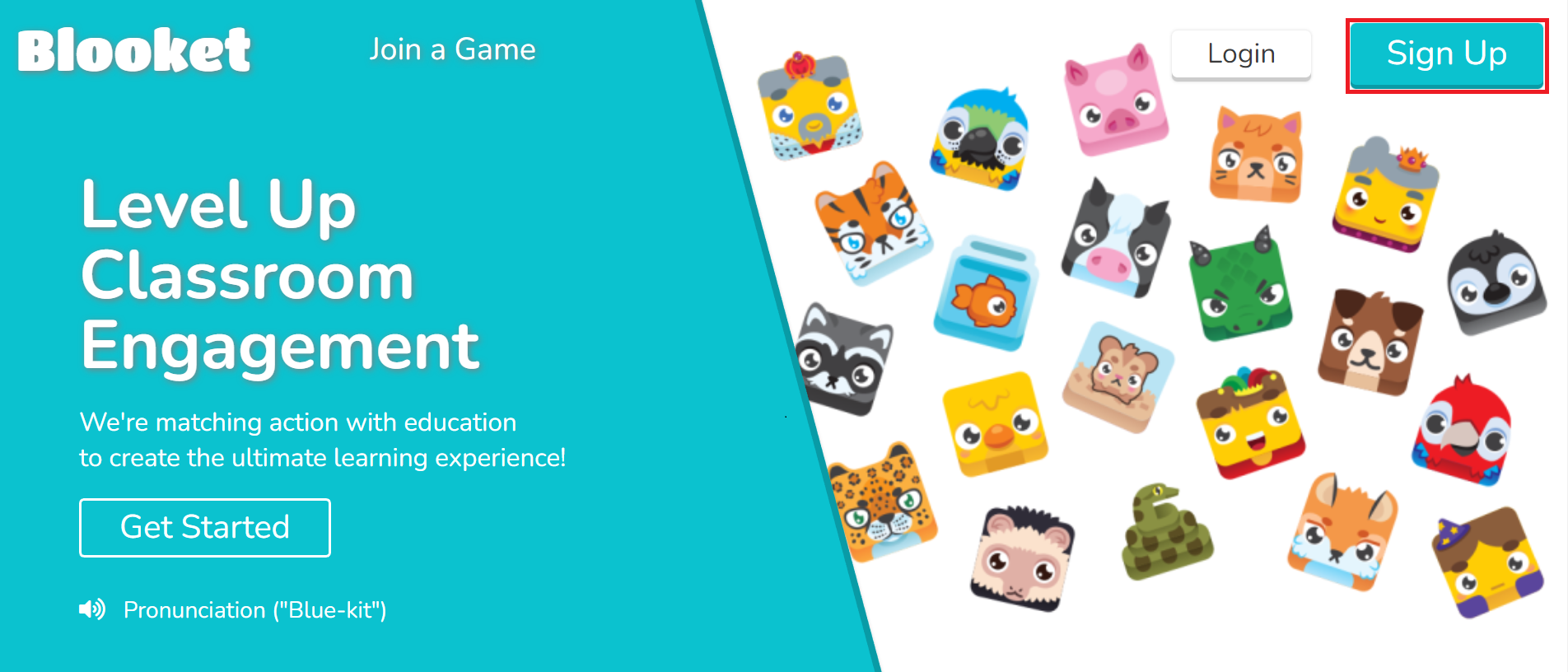
Bước 2: Chọn “Sign Up” để đăng ký tài khoản > Bạn có thể lựa chọn đăng ký bằng tài khoản Google hoặc email cá nhân. Ở đây, sẽ chọn đăng ký bằng tài khoản Google.
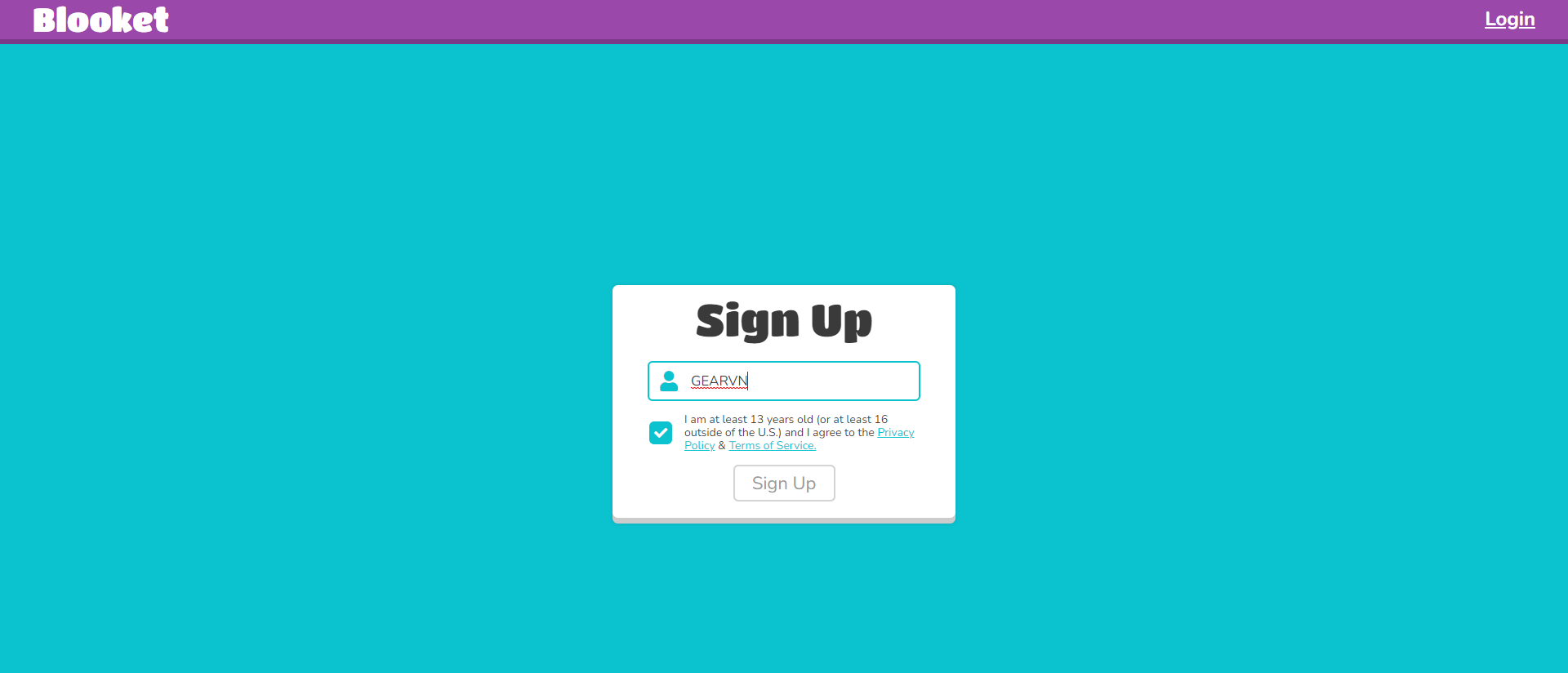
Bước 3: Điền “Username” và tick vào ô ngay bên dưới để chắc chắn bạn đủ độ tuổi để sử dụng trang web theo chính sách của Blooket. Quá trình đăng ký sẽ mất một vài giây để lưu lại thông tin.
Bước 4: Tiếp theo đó, trang web muốn biết bạn là đối tượng người dùng nào, là giáo viên (Teacher) hay học sinh (Student). Vậy là hoàn tất quá trình đăng ký tài khoản Blooket.
Bước 5: Bạn có thể xem lướt qua một vài tính năng hay ho của trang web thông qua Welcome Tour hoặc bỏ qua bằng cách nhấn vào “Later”.
Bước 1: Click chuột máy tính chọn vào “Discover” để chuyển sang giao diện câu hỏi có sẵn > nhập chủ đề bạn muốn tạo trò chơi. Ví dụ, GEARVN chọn topic “Game”.
Bước 2: Blooket sẽ đề xuất cho bạn nhiều bộ câu hỏi với số lượng câu hỏi đa dạng để bạn có thể ước chừng thời lượng cũng như độ khó cho trò chơi. Bạn có thể nhấn vào bộ câu hỏi bất kỳ để xem chi tiết câu hỏi, đáp án, ngôn ngữ,...
Bước 3: Nếu bạn đã hài lòng với bộ câu hỏi Blooket đề xuất, hãy chọn “Host” để bắt đầu trò chơi > Cửa sổ mới sẽ hiển thị để bạn lựa chọn Game Mode > Tiếp tục chọn “Host Game”.
Bước 4: Cuối cùng, bạn sẽ thiết lập thời gian cho trò chơi, tức là người tham gia có bao nhiêu thời gian để hoàn thành câu hỏi và tìm thêm điểm cho mình. Bên cạnh đó, bạn cũng có thể thiết lập một số cài đặt khác như Show Instructions (Hướng dẫn cách chơi), Allow Late Joining (Cho phép người chơi tham gia trễ), Allow Students Accounts (Cho phép tài khoản Students tham gia trò chơi) hay Use Random Name (trang web tự đặt tên cho người chơi),... > sau đó chọn “Host Now” để bắt đầu trò chơi.
Bước 1: Sau khi đăng nhập tài khoản Blooket, chọn “Create a Set”.
Bước 2: Giao diện câu hỏi sẽ hiển thị như hình với những chức năng lần lượt là Cover Image (Hình ảnh đại diện cho bộ câu hỏi), Title để bạn đặt tên gợi nhớ và Description là phần mô tả ngắn để bạn biết tóm tắt bộ câu hỏi của bạn nói về điều gì > cuối cùng chọn “Create”.
Bước 3: Giao diện sẽ được chuyển sang mục tạo câu hỏi, hãy nhấn “Add question” để thêm câu hỏi.
Bước 4: Phần tạo câu hỏi, Blooket sẽ cho bạn tạo bộ câu hỏi dạng trắc nghiệm. Bạn có thể nhập câu hỏi (1), set 4 câu đáp ứng và chọn một đáp án đúng (2). Sau đó, bạn có thể chèn thêm hình ảnh, audio hoặc phép toán minh họa cho câu hỏi (3), cài đặt thời gian trả lời cho mỗi câu hỏi (4) và lưu lại (5) nếu bạn đã hài lòng với câu hỏi của mình.
Bước 5: Làm tương tự cho tất cả các câu hỏi. Cuối cùng chọn “Save Set” để lưu lại bộ câu hỏi.
Bước 6: Để bắt đầu trò chơi, bạn chỉ cần chọn “Host” và thực hiện chọn Game Mode > “Host Game”.
Bước 1: Truy cập vào trang web của Blooket và chọn “Join a Game” ở góc trên bên trái màn hình.
Bước 2: Sau đó hãy nhập mã game ID vào ô trống > tiếp tục nhập “Nickname” và chọn avatar để vào game.
Bước 3: Bạn sẽ hiển thị trên màn hình Blooket như hình hiển thị bên dưới. Giờ đây chỉ cần chờ host “Start” game là có thể chơi game.
Xem video hướng dẫn:


