I. Cách tạo bài thuyết trình bằng Prezi
1. Hướng dẫn nhanh
Trong Prezi, vào mục All Projects > Chọn biểu tượng dấu "+" > Chọn Presentation > Chọn Template > Chọn Use Template > Nhập tên Bài thuyết trình và Chọn người xem > Tùy chỉnh nội dung bài thuyết trình > Chọn biểu tượng đám mây để đồng bộ dữ liệu > Hoàn thành.
Bước 1: Trong Prezi, tại Dashboard (Bảng điều khiển), tại mục All Projects, chọn biểu tượng dấu "+".

Chọn biểu tượng dấu "+"
Bước 2: Chọn Presentation.
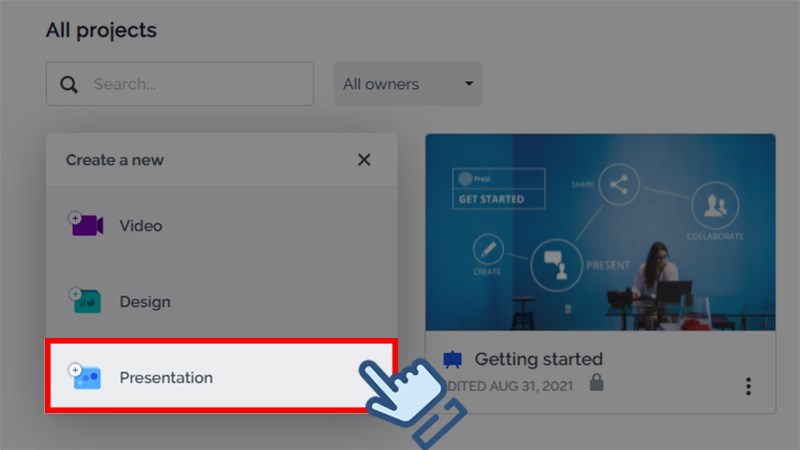
Chọn Presentation
Bước 3: Prezi sẽ chuyển bạn đến trang Template. Bạn có thể sử dụng mẫu có sẵn hoặc nếu muốn tự thiết kế, bạn chọn mẫu Blank (trống).
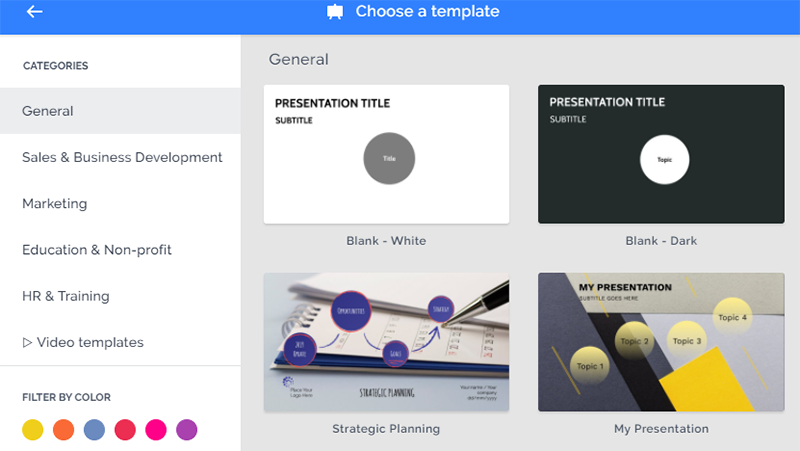
Chọn Template
Bước 4: Sau khi chọn được mẫu phù hợp, bạn ấn vào mẫu đó và chọn nút Use Template.
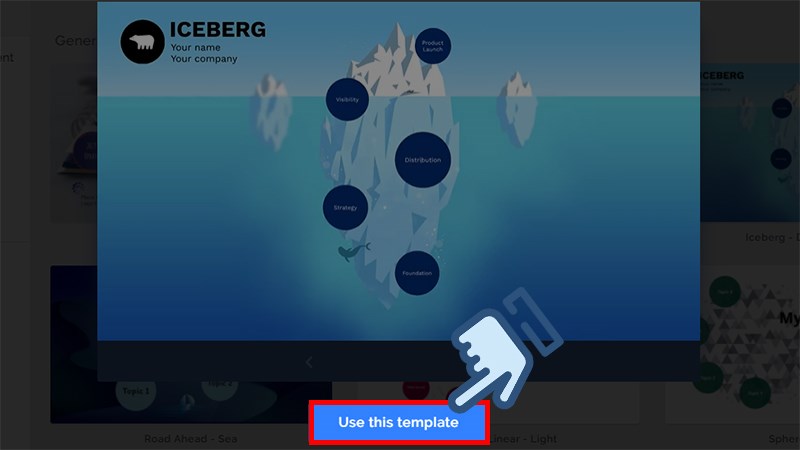
Chọn Use this template
Bước 5: Bạn Nhập tên cho bài thuyết trình và Chọn người xem. Có 2 chế độ người xem:
- People I share it with: chỉ với những người bạn chia sẻ.
- Anyone on the web: Bất kì ai sử dụng Prezi.
Sau khi điền xong, bạn nhấn Continue để đi đến trình chỉnh sửa.
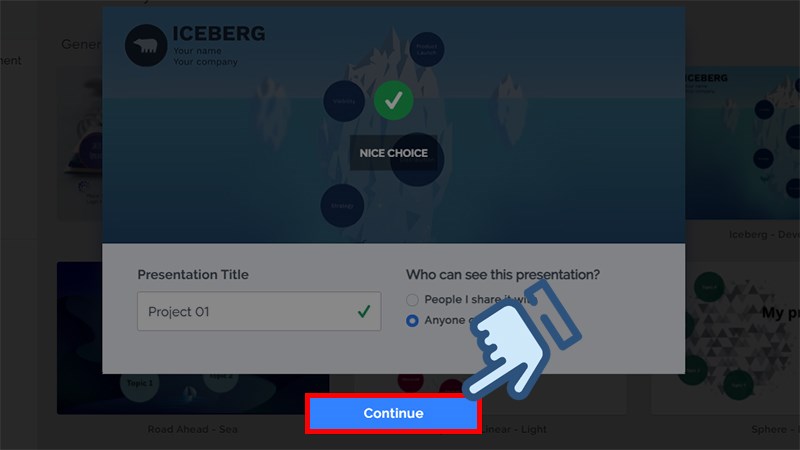
Nhấn Continue để tiếp tục
Bước 6: Tại đây, bạn có thể tùy chỉnh nội dung bài thuyết trình: đổi hình nền, thêm animation, hiệu ứng, thêm chữ,...
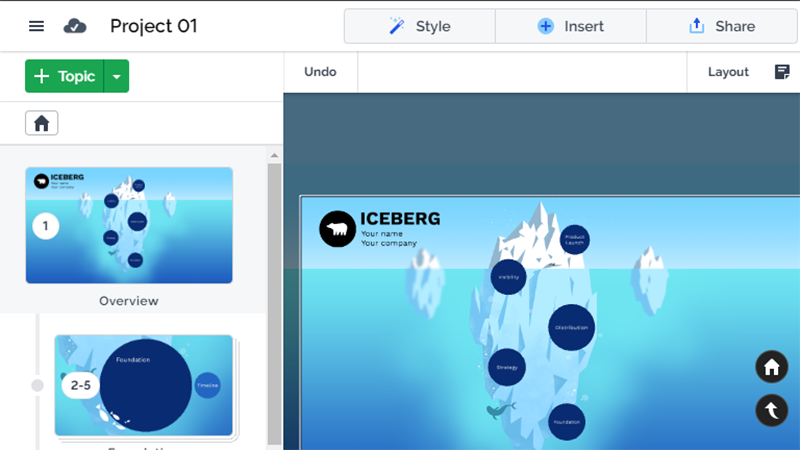
Trình chỉnh sửa
Bước 7: Sau khi chỉnh sửa xong, bạn ấn vào biểu tượng đám mây để đồng bộ dữ liệu bài thuyết trình. Lưu ý ở chế độ Basic, bài thuyết trình của bạn sẽ được lưu online.
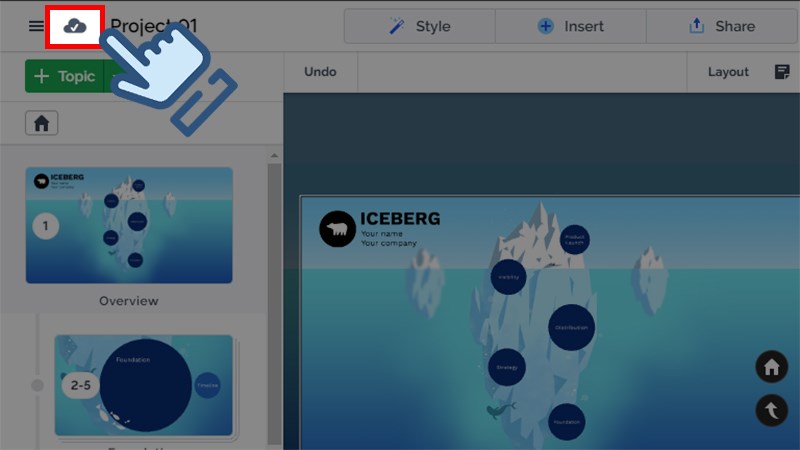
Nhấn vào biểu tượng đám mây để đồng bộ dữ liệu
Vậy vioedu-l-g'>là bạn đã tạo thành công một bài thuyết trình trên Prezi.
Nguồn: https://www.thegioididong.com/game-app/huong-dan-su-dung-prezi-chi-tiet-cho-nguoi-moi-bat-dau-1379397
Nguồn video: Kênh thầy Đặng Xuân Thọ
Vui lòng tải file đính kèm để xem hướng dẫn đầy đủ và chi tiết












.png)
