


Gửi yêu cầu cho chúng tôi – ITEDU.VN sẽ bổ sung hướng dẫn sớm nhất!







Bạn chỉ cần có một đường link zoom hoặc một mã Zoom ID vioedu-l-g'>là đã có thể tham gia vào phòng học online.
Với bản miễn phí, ứng dụng Zoom cho phép:
Tạo cuộc gọi nhóm tối đa 100 người.
Nếu chỉ gọi cho 1 người thì không giới hạn thời gian.
Nếu gọi nhóm thì 40 phút 1 lần gọi và ngắt xong có thể gọi lại.
Nếu các bạn có nhu cầu hơn nữa thì Zoom sẽ yêu cầu trả phí.
Nếu bạn là học sinh, sinh viên chỉ tham gia một lớp học đơn giản. Bạn có thể sử dụng máy tính hoặc smartphone để tải ứng dụng Zoom trên Google Play hoặc Appstore bằng cách đơn giản đó là tìm từ khóa Zoom là có thể tải được.
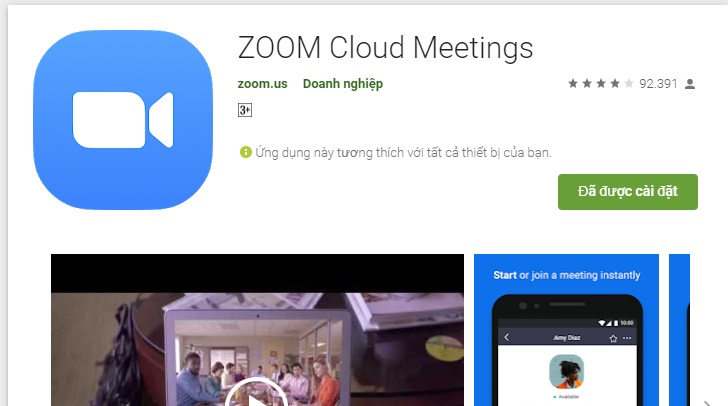
Tải và khởi động ứng dụng Zoom
Nếu bạn là giáo viên thì việc dạy học online bằng Zoom nên được thực hiện trên máy tính.
Để tạo phòng họp trên Zoom, bạn làm theo các bước sau:
Bước 1: Tải về ứng dụng Zoom dành cho Windows, cài đặt và chọn Sign in để đăng nhập, các bạn nên đăng nhập bằng Gmail để có độ bảo mật cao hơn.
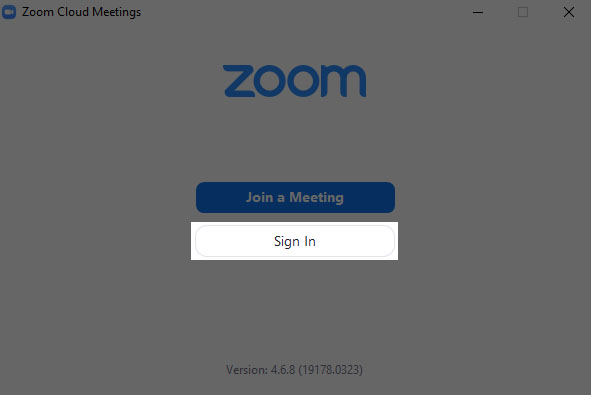
Cài đặt và đăng nhập ứng dụng Zoom
Bước 2: Sau khi đăng nhập và vào được màn hình chính thì ở đây có 4 sự lựa chọn cho bạn:
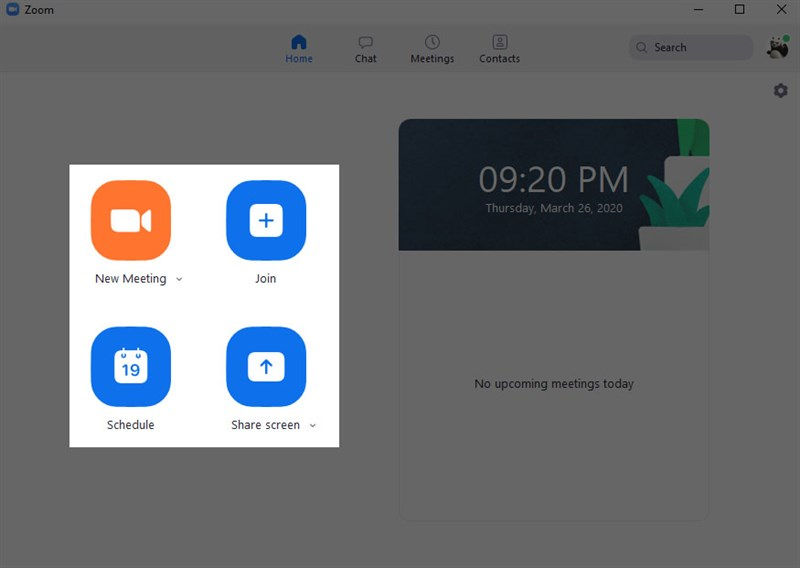
Giao diện của Zoom sau khi đăng nhập
Ý nghĩa của từng biểu tượng:
New Meeting: tạo phòng học mới, khi chọn vào mũi tên phía dưới bạn sẽ thấy ID phòng học, bạn chỉ cần gửi ID này cho học sinh, sinh viên của mình.

Cách lấy ID phòng học
Join: Tham gia vào phòng học khác
Schedule: Lên lịch học, cài đặt thuộc tính cho phòng học.
Share screen: Chia sẻ màn hình máy tính của bạn.
Bước 3: Chọn vào New Meeting để mở lớp học.
Bước 1: Mở ứng dụng Zoom và chọn vào mục Join a Meeting.
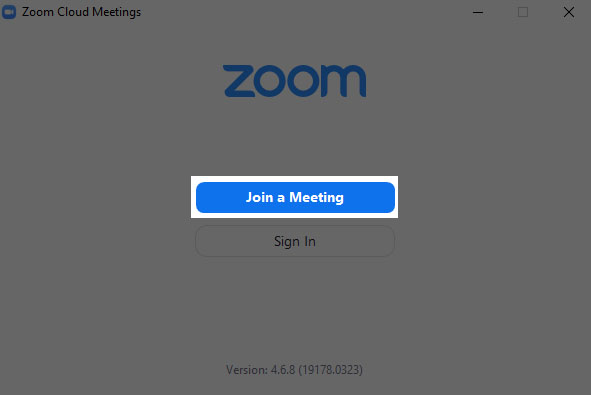
Tham gia phòng học trên Zoom
Bước 2: Nhập ID phòng học và chọn Join.

Nhập ID để tham gia phòng học
Các tính năng hữu ích trên Zoom giúp bạn học và làm việc trực tuyến hiệu quả:
Tốc độ gọi video tốt, hình ảnh rõ ràng, âm thanh tốt, phần này có thể ngang và thậm chí hơn Skype.
Có đầy đủ công cụ chat, chia sẻ file.
Hỗ trợ chia sẻ màn hình của bạn cho người khác. Có thể share cả màn hình hoặc share chỉ 1 cửa sổ duy nhất
Hỗ trợ chia sẻ các App trên iPhone, iPad chứ không chỉ riêng máy tính.
Hỗ trợ kiểm soát chuột, bàn phím của người khác giống như điều khiển từ xa.
Có thể sử dụng Zoom trên điện thoại di động để tham gia họp ngay cả khi bạn ở ngoài đường.
Mỗi link Zoom có thể đặt password để người lạ không vào được.
Trong bản cập nhật mới vào tháng 8 vừa qua, Zoom được bổ sung một loạt tính năng mới như thêm lộ lọc Filter mới, điều chỉnh ánh sáng cho trường hợp thiếu ánh sáng, sử dụng PowerPoint làm nền.
Cụ thể gồm có những tính năng mới sau đây:
Các bước để bật bộ lọc mới:

Bộ lọc mới trên Zoom

Mở cài đặt điều chỉnh ánh sáng yếu

Dễ dáng sử dụng PowerPoint làm nền để giảng dạy
Zoom hiện tại là một trong những nền tảng cho việc học và làm việc trực tuyến tốt nhất hiện nay, tuy nhiên giá cả của phần mềm này cũng tương đối cao. Tuy nhiên, bạn nên lựa chọn ứng dụng Zoom bởi nó có đầy đủ tính năng cho các doanh nghiệp và trường học nếu muốn học và làm việc trực tuyến.
Nguồn bài viết: https://www.hnammobile.com
Video hướng dẫn


