


Gửi yêu cầu cho chúng tôi – ITEDU.VN sẽ bổ sung hướng dẫn sớm nhất!







Vào trang web của Mathype > Chọn vào Download > Click đúp vào file vừa tải > Chọn I Agree để đồng ý những điều khoản > Tuỳ chỉnh vị trí lưu > Nhấn Ok > Chọn vào Yes để tiến cài đặt phần mềm > Chọn Exit Setup sau khi cài đặt thành công.
Bước 1: Vào trang web của Mathype, tại đây bạn hãy chọn vào Download.
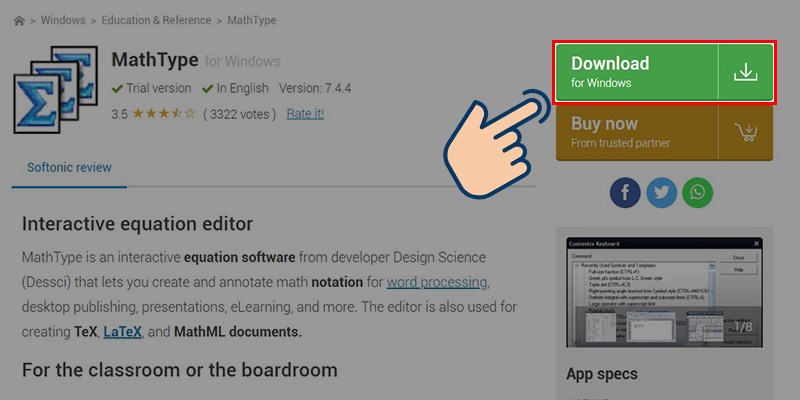
Vào trang web của Mathype, tại đây bạn hãy chọn vào Download
Bước 2: Click đúp vào file vừa tải về.
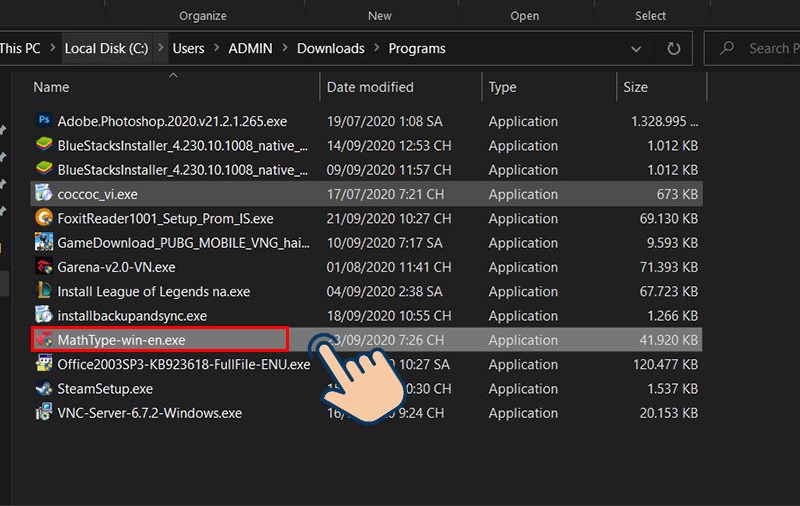
Click đúp vào file vừa tải về
Bước 3: Chọn I Agree để đồng ý những điều khoản.
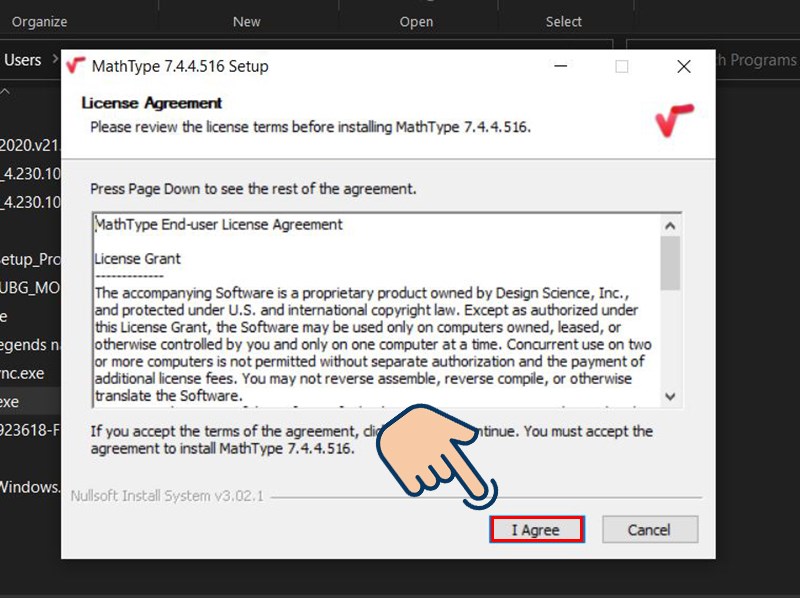
Chọn I Agree để đồng ý những điều khoản
Bước 4: Bạn có thể tuỳ chỉnh vị trí lưu và nhấn Ok.
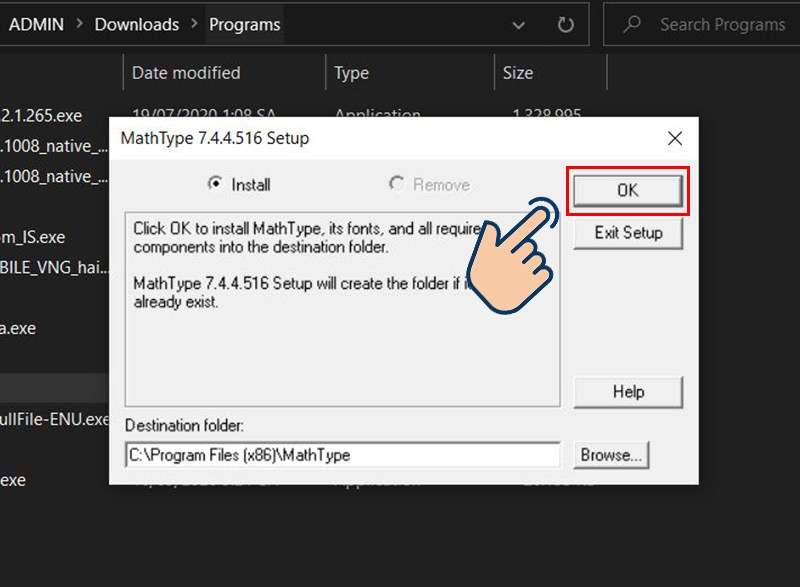
Bạn có thể tuỳ chỉnh vị trí lưu và nhấn Ok
Bước 5: Chọn vào Yes để tiến cài đặt phần mềm.
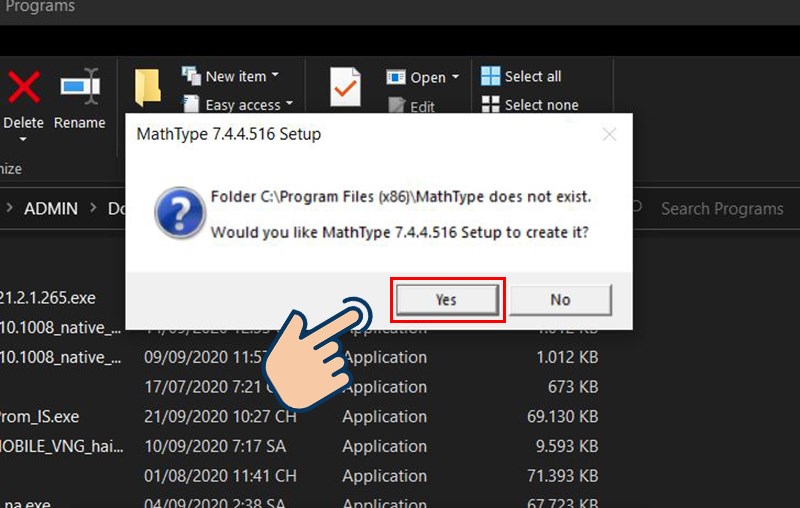
Chọn vào Yes để tiến hành lưu phần mềm
Bước 6: Đợi một khoảng thời gian để cài đặt phần mềm.
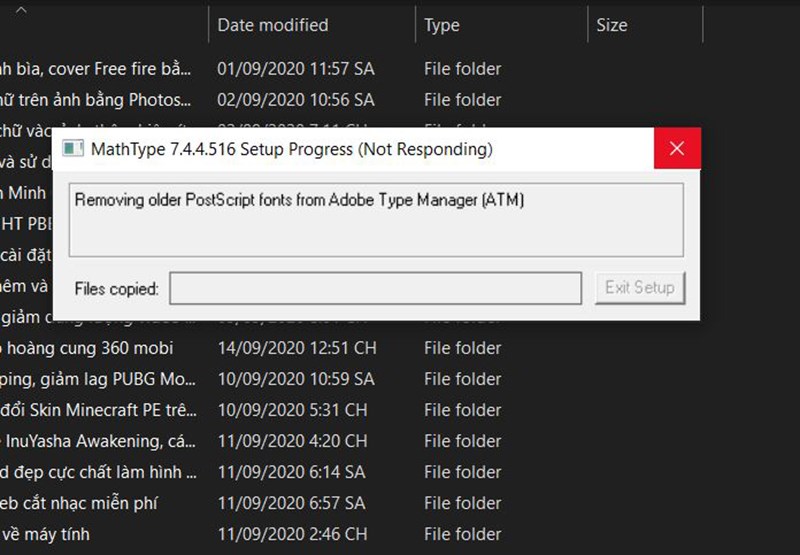
Đợi một khoảng thời gian để cài đặt phần mềm
Bước 7: Chọn Exit Setup sau khi cài đặt thành công.

Chọn Exit Setup sau khi cài đặt thành công
Vào thư mục cài đặt Mathtype: (C) > Program Files (x86) > Mathtype > MathPage > 32 > Chọn và coppy file MathPage.wll > Sau đó copy vào đường dẫn nơi bạn cài đặt Office vioedu-l-g'>là (C) > Program Files (x86) > Microsoft Office > Office16
Bước 1: Để thêm Mathtype vào Word trước tiên hãy truy cập vào thư mục cài đặt Mathtype. Nếu bạn cài mặc định thì sẽ là (C) > Program Files (x86) > Mathtype > MathPage > 32 cho hệ điều hành 64bit, và sẽ là Program file cho hệ điều hành 32 bit. Chọn và coppy file MathPage.wll.
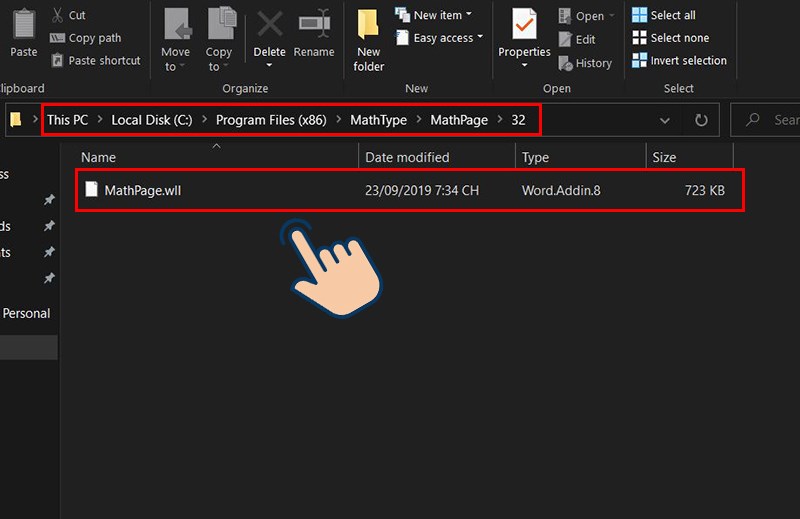
Vào thư mục cài đặt Mathtype
Bước 2: Sau đó copy vào đường dẫn nơi bạn cài đặt Office là (C) > Program Files (x86) > Microsoft Office > Office16.
Lưu ý: Nếu chạy hệ điều hành 32 bit sẽ là (C) > Program Files > Microsoft Office > Office16.
Ngoài ra Office16 là tên phiên bản bạn đang sử dụng, nếu bạn đang dùng Office 2003, 2007 thì có thể nó sẽ hiển thị là Office12, Office14 tùy vào phiên bản.
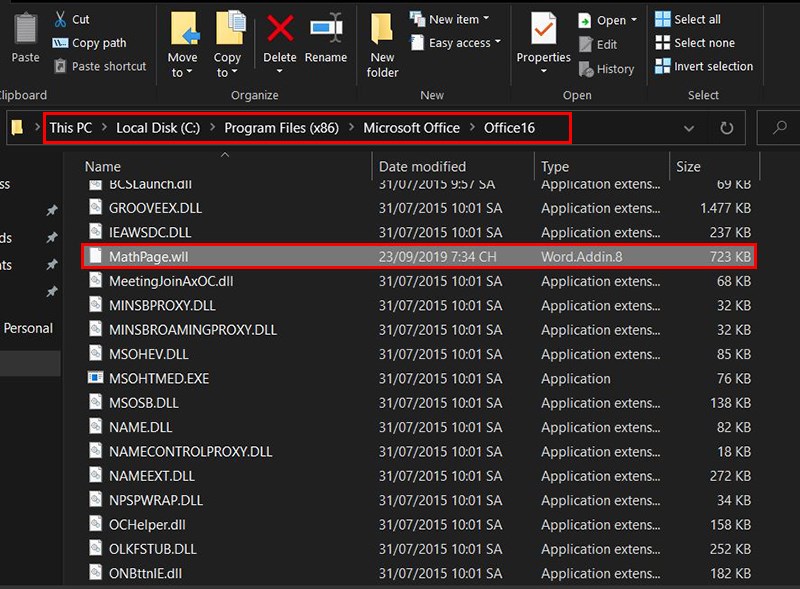
Sau đó copy vào đường dẫn nơi bạn cài đặt Office
Chọn vào biểu tượng MathType trên thanh menu > Chọn vào Inline > Sử dụng công cụ để viết công thức > Bôi đen toàn bộ công thức rồi chọn Copy trên giao diện Mathtype > Dán công thức vừa coppy vào Word.
Bước 1: Để sử dụng Mathtype đầu tiên hãy vào Word bạn sẽ thấy có biểu tượng MathType trên thanh menu của phần mềm này, hãy nhấn vào đó.

Nhấn vào biểu tượng MathType trên thanh menu
Bước 2: Sau đó chọn vào Inline.

Sau đó chọn vào Inline
Bước 3: Sử dụng công cụ để viết công thức.
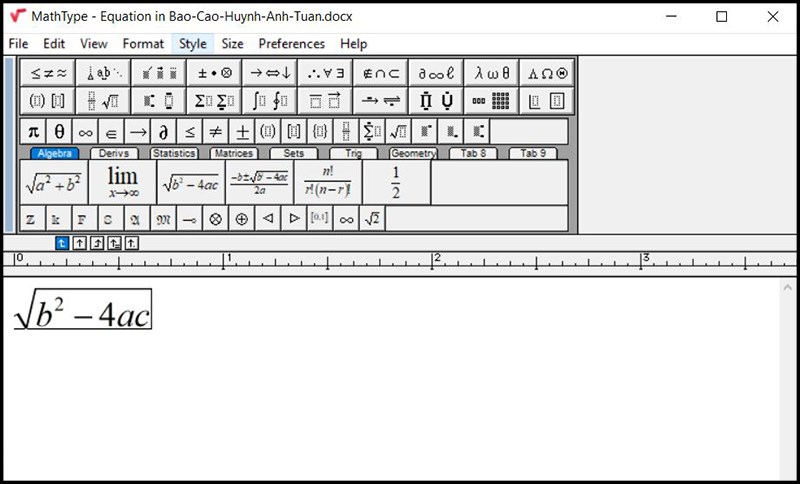
Sử dụng công cụ để viết công thức
Bước 4: Sau đó bôi đen toàn bộ công thức rồi chọn Copy trên giao diện Mathtype.
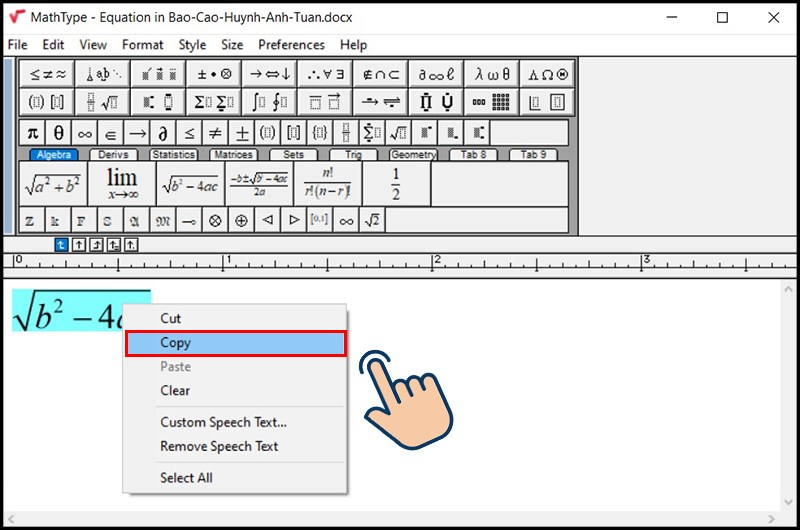
Bôi đen toàn bộ công thức rồi chọn Copy trên giao diện Mathtype
Bước 5: Dán công thức vừa coppy vào. Ngay lập tức vào Word bạn sẽ thấy công thức của mình được hiển thị đầy đủ.
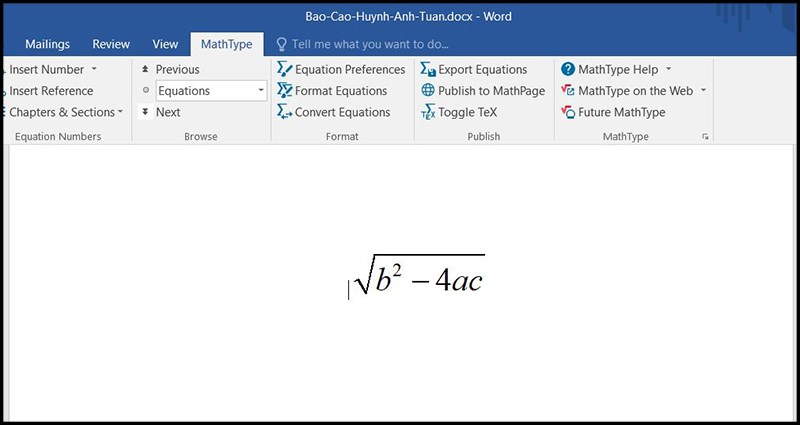
Dán công thức vừa coppy vào
Chỉ vài bước đơn giản là bạn đã có thể tải và sử dụng Mathtype để ghi những công thức toán học rồi đấy. Chúc các bạn thành công!
Nguồn bài viết: https://www.thegioididong.com/hoi-dap/cach-tai-va-cai-dat-mathtype-go-ky-hieu-toan-hoc-vao-word-1392171
Video hướng dẫn:

Chưa có phản hồi nào.


