


Gửi yêu cầu cho chúng tôi – ITEDU.VN sẽ bổ sung hướng dẫn sớm nhất!







Tất cả kết quả của học sinh sẽ đều được được hiển thị tại giao diện kết quả của thầy cô để biết được khả năng của học sinh.
Bước 1:
Trước hết các thầy cô truy cập vào link dưới đây để vào trang chủ của Wordwall: https://wordwall.net/
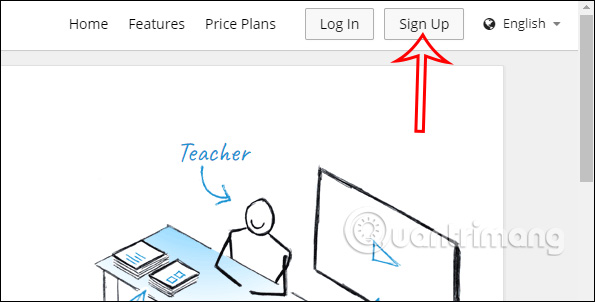
Sau đó tại giao diện này thầy cô nhấn vào Sign up để tiến hành đăng ký tài khoản sử dụng.
Bước 2:
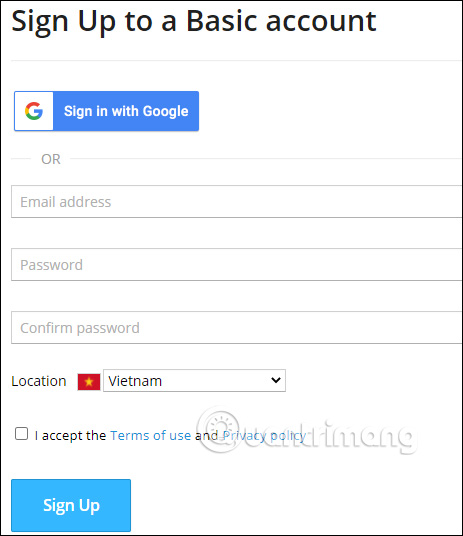
Hiển thị giao diện để thầy cô đăng nhập thông qua tài khoản Google hoặc nhập địa chỉ email khác. Các thầy cô điền tất cả thông tin được yêu cầu rồi nhấn Sign up để tạo tài khoản là xong.
Với tài khoản cơ bản miễn phí thì bạn sẽ chỉ được phép sử dụng 18 nội dung tạo trò chơi cho học sinh và 5 nội dung tạo mới mà bạn có thể tự tạo từ nguồn có sẵn.
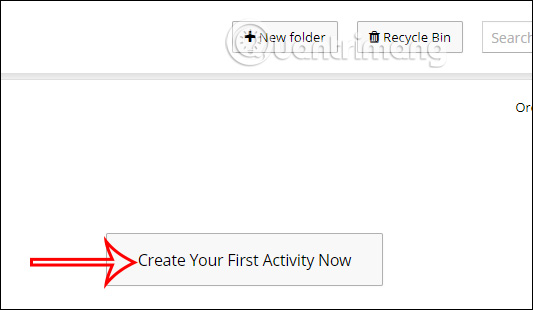
Sau khi chúng ta tạo xong tài khoản Wordwall sẽ tiến hành tạo nội dung. Nhấn Create Your First Activity Now để tạo trò chơi cho học sinh.
Bước 1:
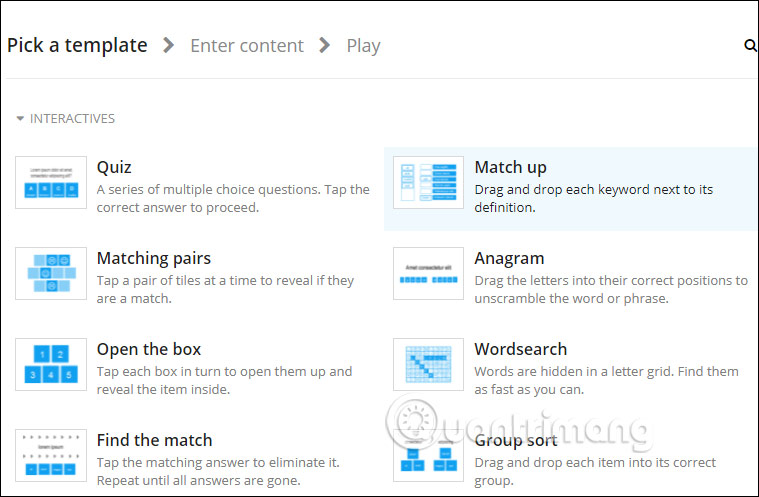
Sau đó các thầy cô sẽ được chuyển sang giao diện tất cả những trò chơi mà thầy cô được cung cấp. Nhấn vào trò chơi mà thầy cô muốn dùng. Chẳng hạn ở đây sẽ chọn trò chơi Match up - nối ô cột A sang cột B sao cho chính xác
Bước 2:
Chuyển sang giao diện để thiết lập trò chơi mà bạn đã tạo. Mỗi một kiểu trò chơi sẽ yêu cầu nhập nội dung khác nhau.
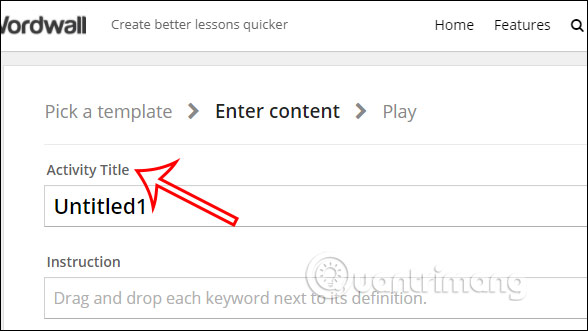
Đầu tiên bạn nhập tựa đề cho trò chơi tại Activity Title. Phần Instruction thầy cô có thể nhập thêm yêu cầu của trò chơi để học sinh dễ hiểu.
Bước 3:
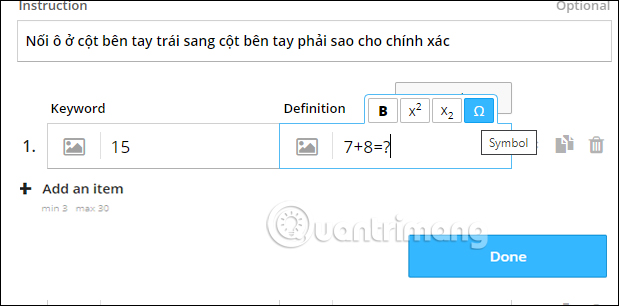
Kéo xuống bên dưới bạn sẽ nhìn thấy có 2 cột là Keyword và Definition để nhập. Cột Keyword sẽ dùng nhập kết quả còn Definition nhập câu hỏi hoặc câu đố. Các thầy cô phải nhập đúng kết quả cho câu hỏi. Hệ thống tự động tráo các câu hỏi sau đó.
Thấy cô có thể nhấn biểu tượng chỉ số để chèn chỉ số trên dưới khi nội dung yêu cầu hoặc nhấn biểu tượng Symbol để thêm các biểu tượng.
Để thêm câu hỏi khác thì nhấn Add an item, tối đa sẽ có 30 câu hỏi để nhập nhé.
Để xem nội dung đầy đủ xin tải file đính kèm ở dưới
Nguồn bài viết: https://quantrimang.com/cong-nghe/cach-day-truc-tuyen-voi-wordwall-184007
Video hướng dẫn:
Chưa có phản hồi nào.


